클로드 데스크톱 앱 폴더 연결: 터미널 없이 내 컴퓨터 파일로 일 시키기
채팅형 AI는 기본적으로 대화창에 직접 올린 파일만 읽습니다. 컴퓨터 폴더 안의 파일을 통째로 읽고 고치게 하려면 별도로 폴더를 연결해주는 앱이 필요합니다. Claude(클로드)에서는 이 역할을 데스크톱 앱이 맡습니다.
"이 파일 좀 봐줘"라고 말하려고 매번 창에 끌어다 올리고 계신가요? 파일 하나면 몰라도 폴더에 흩어진 문서 스무 개 앞에서는 손이 멈춥니다.
Claude 데스크톱 앱을 깔고 폴더를 하나 붙이면 그 폴더 안의 파일은 올리지 않아도 Claude가 직접 열어봅니다. 읽기만 하는 것도 아닙니다. 그 자리에서 파일을 새로 만들고 고치기까지 합니다. 다만 조건이 둘 있습니다. 데스크톱 앱이 켜져 있어야 하고 Pro 이상 유료 플랜이어야 합니다. 지난 레슨에서 Claude 제품 다섯 갈래 중 뭘 쓸지 골랐다면, 오늘은 그중 데스크톱 앱을 깔고 내 컴퓨터 폴더를 붙일 차례입니다. Claude에 폴더 연결하는 법이 급해서 오셨다면 이 레슨만 보셔도 됩니다. 이 화면은 자주 바뀌니 메뉴 이름이 다르면 공식 문서를 함께 확인해 주세요.
- 워크스페이스 폴더(workspace folder)
Claude 데스크톱 앱에서 작업 하나에 붙여두는 내 컴퓨터의 폴더입니다. 붙인 폴더 안에서는 Claude가 파일을 읽고, 만들고 고칠 수 있습니다. 붙이지 않은 폴더는 같은 컴퓨터에 있어도 Claude에게 보이지 않습니다.
커넥터가 읽는 것과 데스크톱 앱이 읽는 것
앞 트랙에서 우리는 Claude에 구글 드라이브를 붙였습니다. 그때 Claude가 읽은 건 구글 서버에 올라가 있는 문서였습니다. 내 노트북이 꺼져 있어도 상관없었습니다. 파일이 애초에 내 노트북에 없었기 때문입니다.
그런데 실제로 일하다 보면 인터넷에 올린 적 없는 파일이 훨씬 많습니다. 바탕화면에 쌓아둔 견적서, 다운로드 폴더에 받아둔 PDF 같은 것들입니다. 이 파일들은 커넥터로 닿지 않습니다. 클라우드에 없으니까요. 여기서부터가 데스크톱 앱의 몫입니다. 공식 문서도 경계를 분명히 나눠 놓았습니다. 로컬 파일이나 폴더를 붙이는 일은 데스크톱 앱과 Claude Code(클로드 코드)의 몫이고 웹이나 모바일에서 시작한 작업도 그 컴퓨터의 데스크톱 앱이 켜져 있는 동안에만 내 파일에 닿는다고 안내합니다.
손에 잡히는 것으로 바꿔보면 이렇습니다. 커넥터는 클라우드 보관함의 열쇠를 맡기는 것과 같습니다. 폴더 연결은 내 책상 서랍 한 칸을 열어두는 것과 같습니다. 그 안의 서류는 꺼내 읽고, 고쳐 넣고 새로 만들어 넣을 수 있습니다. 다만 열어둔 한 칸뿐입니다. 옆 칸은 열리지 않습니다.
| 비교 항목 | 웹 커넥터 | 데스크톱 앱 폴더 연결 |
|---|---|---|
| 읽는 대상 | 구글 드라이브, 지메일, Notion(노션) 같은 클라우드 서비스 | 내 컴퓨터 디스크 안의 폴더 |
| 연결 방식 | 서비스 계정으로 로그인해 권한 승인 | 폴더 고르기 창에서 폴더를 지정 |
| 필요한 것 | Claude 계정 (구글 워크스페이스 커넥터는 무료도 가능) | 데스크톱 앱 설치와 Pro 이상 유료 플랜 |
| 파일 수정 | 서비스가 허용한 범위 안에서 | 붙인 폴더 안에서 읽기, 만들기, 고치기 |
| 앱을 껐을 때 | 그대로 동작 | 로컬 파일은 앱이 켜져 있을 때만 닿음 |
커넥터를 다시 붙일 필요는 없습니다. 커넥터는 웹이든 앱이든 같은 계정에서 그대로 따라옵니다. 오늘 새로 얻는 건 폴더 쪽 통로입니다.
데스크톱 앱 설치: 맥과 윈도우가 갈리는 지점
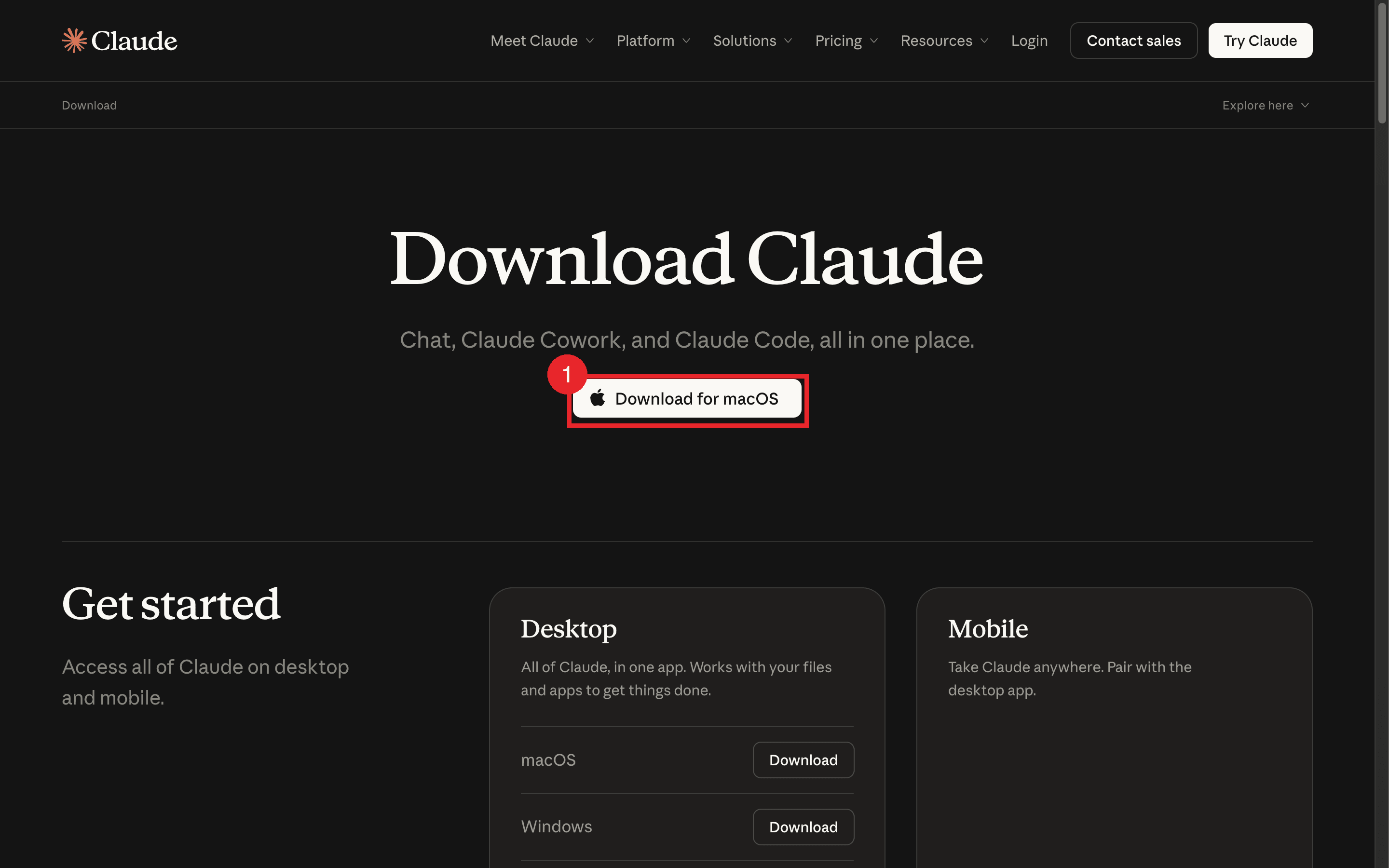
설치 파일은 양쪽 다 claude.com/download에서 받습니다. 갈리는 건 설치 형식과 조건입니다. 아래에서 내 환경을 고르시면 해당하는 내용만 보입니다.
한 번 고르면 이 트랙의 다음 레슨에서도 그대로 적용됩니다.
맥에서는 .dmg 파일을 받습니다. 파일을 열고 Claude 앱을 Applications 폴더로 끌어다 놓으면 설치가 끝납니다.
주의할 조건이 하나 있습니다. 앱 자체는 macOS 11(Big Sur) 이상이면 설치되지만 오늘 다루는 폴더 연결 기능(Cowork)은 macOS 14 (Sonoma) 이상을 요구합니다(2026년 8월 기준). 칩은 애플 실리콘과 인텔(x64) 모두 됩니다. macOS 13 이하면 앱은 열려도 폴더를 붙이는 화면이 없습니다.
윈도우에서는 설치 형식이 결과를 가릅니다. 오늘 다루는 폴더 연결 기능(Cowork)은 .msix 패키지에서만 동작합니다(2026년 8월 기준). 예전 .exe 설치본으로 깔면 앱은 정상으로 열리는데 Cowork만 통째로 없다고 공식 문서가 명시합니다. 회사 PC에 예전 버전이 깔려 있다면 .msix 쪽으로 다시 설치해야 합니다.
조건은 세 가지입니다. Windows 10 build 19041 (version 2004) 이상(윈도우 11 포함), x64 또는 Arm64 칩, 그리고 켜져 있는 하드웨어 가상화입니다. WSL 같은 리눅스 환경은 따로 준비하지 않아도 됩니다.
조건을 만족하는지 미리 알아보는 길도 있습니다. Anthropic(앤트로픽)이 설치도 로그인도 필요 없는 점검 프로그램(Cowork readiness check)을 맥용과 윈도우용으로 내놓고 있습니다. 실행해서 "This computer is ready for Cowork"가 뜨면 준비된 컴퓨터입니다. 오래된 회사 노트북이라면 앱을 깔기 전에 이걸 먼저 돌려보는 편이 시간을 아낍니다.
폴더 붙이고 첫 일 시키기
앱을 열고 로그인했다면 폴더를 붙일 차례입니다. 작업마다 매번 고르는 길도 있지만 처음에는 프로젝트로 만들어 두는 쪽이 낫습니다. 한 번 붙여두면 다음부터는 그 프로젝트를 고르는 것만으로 같은 폴더가 따라오기 때문입니다.
- 프로젝트 만들기. 왼쪽 내비게이션에서 Projects 메뉴를 열고
+버튼을 누릅니다. - 시작점 고르기. 세 가지가 나옵니다. Start from scratch(새 폴더로 빈 프로젝트를 만듭니다), Import a project(claude.ai에서 쓰던 프로젝트를 가져옵니다), Use an existing folder(이미 쓰던 폴더를 지정합니다). 오늘 실습은 Start from scratch로 하시길 권합니다.
- 이름과 설명 달기. 무슨 용도인지 한 줄로 적습니다. 사이드바에서 구분하는 이름표가 됩니다.
- 폴더와 지시문 추가. Claude가 접근할 폴더를 붙입니다. 폴더 고르기 창은 기본으로
~/Claude/Projects위치를 가리킵니다. - 작업 시작. 사이드바에서 그 프로젝트를 고르면 폴더가 붙은 채로 새 작업이 열립니다. 폴더 접근을 허용할지 묻는 승인 창이 뜨면 허용을 누릅니다.
저라면 문서 폴더나 홈 폴더를 통째로 붙이지 않습니다. Anthropic도 넓은 접근 권한을 주는 대신 Claude 전용 작업 폴더를 하나 만들라고 안내합니다. 2단계에서 Start from scratch를 권한 이유가 이것입니다. 이 선택지가 새 폴더를 만들어 주기 때문입니다. 실습용 폴더를 새로 만들고 다룰 파일만 복사해 넣으시면 됩니다.
폴더를 붙였으면 새 작업에 이렇게 던져보세요.
이 폴더에 어떤 파일이 있는지 목록으로 정리하고 각 파일이 뭘 다루는지 한 줄씩 붙여줘.
Claude가 폴더를 열어 파일을 훑고 표로 정리해 줍니다. 여기까지는 커넥터로도 비슷한 그림을 봤습니다. 차이는 다음 한 문장에서 나옵니다.
방금 정리한 목록을 이 폴더에 summary.md 파일로 저장해줘.
summary.md가 실제로 생겼는지 눈으로 확인하면 오늘의 결과물 달성입니다.파일이 실제로 생겼다면 방금 Claude가 한 일은 대화창에 글자를 뿌린 게 아닙니다. 내 디스크에 파일을 하나 쓴 것입니다.
클로드가 내 파일에 할 수 있는 일과 안전장치
내 디스크에 쓰기를 허용한다는 말은 좋은 쪽으로도 나쁜 쪽으로도 힘이 세다는 뜻입니다. 경계를 먼저 알고 쓰는 편이 안전합니다.
- 읽고, 만들고 고칩니다. 붙인 폴더 안에서는 이 셋이 다 됩니다.
- 지우는 것은 매번 승인을 받습니다. 파일을 영구 삭제하기 전에 반드시 승인 창이 뜨고, 허용을 누르기 전에는 삭제가 진행되지 않습니다.
- 붙이지 않은 폴더는 못 봅니다. 같은 컴퓨터라도 프로젝트에 붙이지 않은 폴더는 Claude에게 존재하지 않는 것과 같습니다.
- 한 파일은 50MB까지 읽습니다(2026년 8월 기준). 그보다 큰 파일은 통째로 읽어 들이지 못합니다.
- 앱을 닫으면 로컬 파일만 끊깁니다. 클라우드에서 도는 작업 자체는 계속되지만 내 컴퓨터 폴더에 닿는 부분은 앱이 켜져 있는 동안에만 이어집니다.
한 가지 더 알아두실 게 있습니다. 클라우드에서 도는 작업이라면 승인 창이 "Claude가 쓰는 파일은 내 기기를 떠나 Anthropic 서버에서 처리된다"는 사실을 함께 알려줍니다. "내 컴퓨터에 있는 파일"과 "내 컴퓨터 안에서만 처리되는 파일"은 다른 말입니다. 승인 창 문구를 한 번 읽고 누르세요. 공식 안전 안내도 같은 방향입니다. 금융 문서나 인증 정보, 개인 기록이 든 폴더에는 접근을 주지 말고 중요한 파일은 백업해 두라고 명시합니다.
챗GPT 데스크톱 앱: 로컬 프로젝트로 폴더 연결
같은 일을 ChatGPT(챗지피티)로도 할 수 있습니다. 다만 2026년 7월 9일에 구조가 크게 바뀌었으니 옛날 설명을 보시면 헤맵니다. OpenAI(오픈AI)가 별도 제품이던 Codex(코덱스) 앱을 ChatGPT 데스크톱 앱에 합쳤고, 지금 앱은 Chat, Work, Codex 세 갈래로 나뉩니다. 맥과 윈도우 모두 제공되고 기존 앱은 ChatGPT Classic으로 따로 남았습니다.
폴더를 붙이는 메뉴는 로컬 프로젝트입니다. 프로젝트 메뉴에서 Edit project로 들어가 Add folder로 붙이고 여러 개라면 Make primary로 기본 작업 폴더를 정합니다. 붙인 모든 폴더에서 파일을 읽고 바꿀 수 있다고 공식 문서가 안내합니다. 작업을 내 컴퓨터에서 돌릴지는 입력창의 Work locally 컨트롤로 고릅니다.
요금 조건은 Claude와 반대입니다. OpenAI는 데스크톱 앱의 Chat, Work, Codex를 무료 플랜을 포함한 모든 플랜에서 쓸 수 있다고 발표했습니다. Claude의 Cowork가 유료 전용인 것과 대비됩니다. 다만 회사 계정이라면 관리자가 로컬 접근 항목을 꺼둘 수 있습니다.
Claude Code를 고르셨으니 위 문단은 참고만 하시면 됩니다. 이 트랙의 나머지 레슨은 Claude 기준으로 이어집니다.
Codex를 고르셨다면 오늘 실습을 ChatGPT 데스크톱 앱의 로컬 프로젝트로 대신하셔도 됩니다. 폴더를 붙이고 파일 하나를 만들게 하는 것까지가 같은 결과물입니다.
앱으로도 안 되는 것: 명령 실행
여기까지 보면 터미널이 왜 필요한지 의문이 드실 겁니다. 파일도 읽고 고치는데 뭐가 더 필요할까요? 경계는 파일이 아니라 명령에 있습니다.
첫째, Claude가 코드를 실행하는 곳은 내 컴퓨터가 아닙니다. 공식 문서에 따르면 Cowork 작업은 기본으로 클라우드에서 돌아갑니다. 코드 실행이 Anthropic 서버 위의 격리된 임시 샌드박스에서 이뤄진다는 뜻입니다. 데스크톱에 남아 있는 로컬 실행 방식도 사정은 같습니다. 이쪽은 내 기기 위에 따로 띄운 격리된 리눅스 가상 머신에서 돌고, 맥은 Apple Virtualization.framework로 윈도우는 Hyper-V로 내 운영체제와 분리합니다. 어느 쪽이든 내가 깔아둔 프로그램을 그대로 부르거나 내 컴퓨터에서 돌고 있는 서버를 붙잡는 일은 되지 않습니다.
둘째, 나가는 인터넷이 허용 목록으로 묶여 있습니다. 클라우드로 도는 작업에서는 샌드박스 밖으로 나가는 통신이 우회할 수 없는 프록시를 거쳐 허용된 주소로만 나갑니다. 사설 주소나 내부망 주소로는 아예 나가지 못한다고 공식 문서가 명시합니다. 로컬 실행 방식에서도 가상 머신이 나가는 통신을 자체적으로 걸러냅니다. 사내 서버에 붙어야 하는 작업이라면 여기서 막힙니다.
셋째, 폴더를 붙이는 길이 화면 하나뿐입니다. 윈도우에서 \\server\share 같은 네트워크 경로나 WSL 안의 파일은 그대로 붙지 않습니다. 드라이브 문자로 매핑한 다음에야 폴더 고르기 창에 나타납니다.
넷째, 다른 작업과 이어붙일 수 없습니다. 앱에는 명령을 글자로 받아 결과를 글자로 내보내는 통로가 없습니다. 다른 명령의 결과를 넘겨받거나 스크립트 안에 끼워 넣는 일은 앱 화면으로 못 합니다.
터미널로 넘어가면 이 넷이 한 번에 달라집니다. Claude Code 공식 문서의 시작 안내는 두 줄입니다. cd your-project로 폴더에 들어간 다음 claude를 치는 것입니다. 붙이는 절차 자체가 없습니다. 지금 서 있는 폴더가 곧 작업 폴더입니다. 명령은 내 셸에서 그대로 돌고 다른 명령과 이어붙는 것도 됩니다. 공식 문서가 드는 예가 tail -200 app.log | claude -p "이상한 게 보이면 알려줘" 같은 형태입니다. 로그를 뽑는 명령의 결과를 그대로 AI에게 넘기는 것입니다.
파일을 읽고 고치는 데까지는 앱으로 충분합니다. 내 환경에서 무언가를 실행시키거나 반복 작업으로 굳히려는 순간부터 터미널이 필요합니다.
자주 걸리는 문제
앱은 깔았는데 폴더를 붙이는 화면이 없습니다: 네 가지를 순서대로 확인하세요. 맥이라면 macOS 14 이상인지, 윈도우라면 .msix 설치본으로 깔았는지, 하드웨어 가상화가 켜져 있는지입니다. 세 번째는 위에서 소개한 점검 프로그램으로 바로 판정됩니다. 네 번째는 윈도우에서만 걸리는 함정입니다. 설치 도중 뜨는 관리자 권한 승인 창을 넘기지 못하면 앱은 깔려도 Cowork가 빠진 채로 깔린다고 공식 문서가 안내합니다.
무료 플랜인데 Cowork가 안 보입니다: Claude의 Cowork는 Pro, Max, Team, Enterprise 유료 플랜에서만 열립니다(2026년 8월 기준). 무료 플랜에서 안 보이는 게 정상입니다. Team이나 Enterprise 계정이라면 기본값은 켜짐이지만 조직 소유자가 조직 설정에서 꺼둘 수 있습니다. 유료 플랜인데도 안 보인다면 관리자에게 확인해 보세요.
회사 PC에서 앱은 열리는데 작업이 시작되지 않습니다: 보안 소프트웨어가 원인일 수 있습니다. 경로 기반 차단 규칙을 쓰는 EDR이나 애플리케이션 통제 소프트웨어가 Cowork 실행 파일을 막으면 앱은 정상으로 열리는데 작업만 시작되지 않는다고 공식 문서가 안내합니다. 개인이 풀 문제가 아니라 사내 IT 담당자에게 서명 기준으로 허용해 달라고 요청할 일입니다.
윈도우에서 네트워크 드라이브의 파일을 못 다룹니다: 드라이브 문자로 매핑한 뒤 폴더 고르기 창으로 붙이면 됩니다. 다만 순서가 중요합니다. 작업이 시작된 뒤에 드라이브를 연결하면 파일 읽기는 되어도 명령 실행은 그 드라이브에 닿지 못합니다. 필요한 파일을 로컬 폴더로 복사해 두고 작업하는 편이 빠릅니다.
결과물
오늘 할 일은 하나입니다. 실습용 폴더를 새로 만들고 파일 두세 개를 넣은 뒤, 데스크톱 앱에 그 폴더를 붙여 파일 하나를 만들게 하는 것입니다. 파인더나 파일 탐색기로 그 파일이 실제로 생긴 걸 눈으로 확인하는 것까지가 오늘의 목표입니다.
다음 레슨 예고
폴더를 붙여 파일을 만들게 해보셨다면 AI가 내 컴퓨터에서 일한다는 게 어떤 느낌인지 손으로 겪으신 것입니다. 다음 레슨에서는 다음 계단인 터미널을 실제로 엽니다. 겁내실 것 없습니다. 거기서 다루는 명령어 세 개는 파일을 지우거나 바꾸지 않습니다.
- 웹 커넥터는 클라우드 서비스를 읽고, 데스크톱 앱은 내 컴퓨터 폴더를 직접 읽고 고칩니다.
- 폴더를 붙이는 메뉴는 왼쪽 내비게이션의 Projects입니다.
+버튼으로 프로젝트를 만들고 폴더를 붙인 뒤 그 프로젝트로 작업을 시작합니다. - 설치 조건이 갈립니다. 맥은 macOS 14(Sonoma) 이상, 윈도우는
.msix설치본과 Windows 10 build 19041 이상, 그리고 하드웨어 가상화입니다. - 붙인 폴더 안에서 읽기, 만들기, 고치기가 되고 영구 삭제는 매번 승인을 받습니다. Claude의 폴더 연결은 Pro 이상 유료 플랜 전용입니다.
- 앱의 한계는 파일이 아니라 명령에 있습니다. 코드 실행은 기본으로 클라우드 샌드박스에서, 로컬 실행 방식이라면 격리된 리눅스 가상 머신에서 이뤄집니다. 어느 쪽도 내 운영체제가 아니고 나가는 인터넷도 걸러집니다.
자주 묻는 질문
Claude(클로드)가 내 컴퓨터 파일을 읽을 수 있나요?
데스크톱 앱에서는 됩니다. 앱의 Projects에서 폴더를 붙이면 그 폴더 안의 파일을 읽고, 새로 만들고 고칠 수 있습니다. 붙이지 않은 폴더는 같은 컴퓨터에 있어도 보이지 않습니다. 웹이나 모바일에서 시작한 작업도 그 컴퓨터의 데스크톱 앱이 켜져 있어야 폴더에 닿습니다.
Claude(클로드) 데스크톱 앱에서 폴더 연결은 어디서 하나요?
왼쪽 내비게이션의 Projects를 열고 + 버튼을 누른 뒤 Start from scratch, Import a project, Use an existing folder 중에서 고릅니다. 이름과 설명을 적고 폴더를 붙인 다음 사이드바에서 그 프로젝트를 고르면 폴더가 붙은 채로 작업이 시작됩니다.
무료 플랜에서도 폴더 연결이 되나요?
Claude(클로드)는 안 됩니다. 폴더 연결 기능인 Cowork는 Pro, Max, Team, Enterprise 유료 플랜에서만 열립니다. ChatGPT(챗지피티) 쪽은 다릅니다. OpenAI(오픈AI)는 데스크톱 앱에서 Chat, Work, Codex(코덱스)를 무료 플랜을 포함한 모든 플랜에서 쓸 수 있다고 발표했습니다. 다만 회사 계정이라면 관리자가 로컬 접근을 꺼둘 수 있습니다.
Claude(클로드)가 내 파일을 지울 수도 있나요?
지울 수 있지만 매번 승인을 받습니다. 파일을 영구 삭제하기 전에 승인 창이 뜨고 허용을 누르기 전에는 삭제가 진행되지 않습니다. 그래도 폴더를 넓게 열지 말고 Claude 전용 작업 폴더를 따로 만들어 쓰는 게 안전합니다. 중요한 파일은 백업해 두라는 것이 공식 안내입니다.
폴더를 붙였는데도 터미널이 왜 필요한가요?
앱은 파일을 읽고 고치는 데까지는 충분합니다. 다만 코드 실행이 내 운영체제에서 일어나지 않습니다. 기본은 Anthropic(앤트로픽) 서버 위의 격리된 샌드박스이고 로컬 실행 방식이라면 내 기기에 따로 띄운 격리된 리눅스 가상 머신입니다. 나가는 인터넷도 걸러집니다. 내 컴퓨터에 깔린 프로그램을 직접 부르거나, 다른 명령의 결과를 넘겨받아 스크립트로 굳히는 일은 터미널에서만 됩니다.
출처 (18)펼쳐서 전체 출처 보기
- Claude Help Center, "When to use desktop and web connectors": 로컬 파일은 데스크톱 전용 (2026-08-21 확인)
- Claude Docs, "Desktop and filesystem access": 워크스페이스 폴더, 윈도우 네트워크 경로와 WSL 제약 (2026-08-21 확인)
- Claude Docs, "Organize work with projects": Projects 생성 절차, 50MB 읽기 한도 (2026-08-21 확인)
- Claude Docs, "Installation and setup": OS 최소 버전, .msix 요구, 가상화, readiness check, 보안 소프트웨어 차단 (2026-08-21 확인)
- Claude Help Center, "Use Claude Cowork safely": 삭제 전 승인, 전용 폴더 권고 (2026-08-21 확인)
- Claude Help Center, "Use Claude Cowork on web, desktop, and mobile": 앱이 켜져 있어야 로컬 파일에 닿음 (2026-08-21 확인)
- Claude Help Center, "Get started with Claude Cowork": 유료 플랜 전용, 폴더 읽기와 쓰기 (2026-08-21 확인)
- Claude Help Center, "Claude Cowork architecture overview": 클라우드 기본 실행, 로컬 실행의 격리된 리눅스 VM, 허용 목록 기반 네트워크 (2026-08-21 확인)
- Claude Help Center, "Use Claude Cowork on Team and Enterprise plans": 조직 단위 Cowork 토글은 기본 켜짐 (2026-08-21 확인)
- Claude Help Center, "Deploy Claude Desktop for Windows": MSIX 패키지, 관리자 권한 없이 설치하면 Cowork 미제공 (2026-08-21 확인)
- Claude Help Center, "Install Claude Desktop": 맥과 윈도우 설치 절차 (2026-08-21 확인)
- Claude Docs, Cowork "Changelog": 폴더 접근 승인 창의 클라우드 안내 문구, 새 프로젝트 폴더 고르기 기본 위치 (2026-08-21 확인)
- Claude Code Docs, "Overview": cd 후 claude 실행, 파이프 연결 예시 (2026-08-21 확인)
- OpenAI Help Center, "Moving to the new ChatGPT desktop app": Codex 앱 통합과 3분할 (2026-08-21 확인)
- OpenAI Help Center, "ChatGPT Work and Codex": 데스크톱만 로컬 폴더 접근, 관리자 제어 (2026-08-21 확인)
- ChatGPT Learn, "Projects and chats": 로컬 프로젝트의 Edit project와 Add folder와 Make primary (2026-08-21 확인)
- ChatGPT Learn, "Get started with ChatGPT Work": 입력창의 Work locally 컨트롤 (2026-08-21 확인)
- OpenAI, "ChatGPT is now a partner for your most ambitious work": 데스크톱 앱은 무료 포함 전 플랜 (2026-08-21 확인)