클로드와 챗GPT 기능 정리: 사이드바 메뉴가 각각 하는 일
"화면 왼쪽에 붙어 있는 메뉴들, 눌러보신 적 있나요?"
claude.ai든 chatgpt.com이든 열자마자 하는 일은 같습니다. 새 채팅을 누르고 질문을 적고 답을 받습니다. 매일 쓰는 그 창 왼쪽에는 세로로 늘어선 메뉴들이 있습니다. 프로젝트, 아티팩트, 예정됨 같은 이름들입니다. 결론부터 말하면 채팅만 쓰고 있다면 이 도구의 절반만 쓰고 있는 겁니다. 나머지 절반이 그 메뉴들 안에 있습니다.
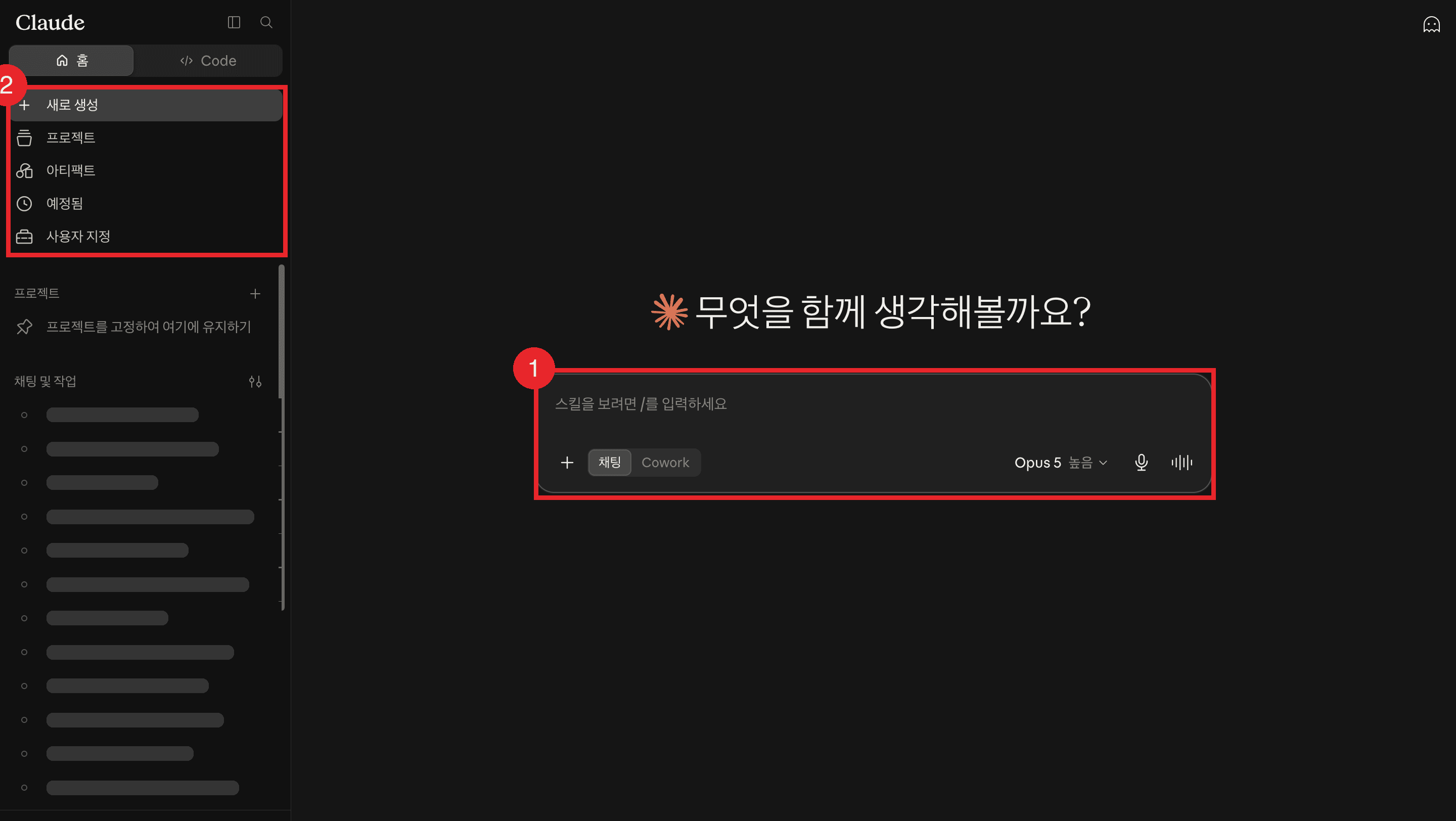
①이 매일 쓰는 채팅 입력창이고 ②가 이번 트랙에서 하나씩 열어볼 사이드바 메뉴들입니다.
저도 오래 지나쳤습니다. ChatGPT(챗지피티)를 꽤 오래 썼는데 새 대화를 열면 제 사정을 처음부터 다시 설명해야 하는 게 귀찮아서 예전에 비슷한 일을 시켰던 대화를 목록에서 찾아 들어가 그 안에서 이어 쓰곤 했습니다. 한참 전 대화를 스크롤로 되짚어 올라가는 게 일과였습니다. ChatGPT에서는 GPTs로 자주 하는 일을 미리 등록해 두고 썼으면서 Claude(클로드)로 넘어와서는 그런 자리가 없는 줄 알고 대화창만 썼습니다. 그 귀찮음을 없애라고 있는 메뉴가 사이드바에 계속 있었는데 눌러본 적이 없었을 뿐입니다.
앞 트랙에서 도구를 고르고 파일을 올리고 모델까지 바꿔 보셨습니다. 이번 트랙은 그동안 눈길만 주고 지나쳤던 왼쪽 메뉴들을 하나씩 엽니다. 오늘은 그 첫 시간이니 화면부터 같이 봅니다. 어떤 메뉴가 어디에 있고 각각 무엇을 하는 건지 한 줄씩 알아본 뒤, 어떤 순서로 배우면 되는지까지 잡고 끝냅니다. 참고로 사이드바는 세 회사 모두 몇 달 단위로 항목이 사라지고 생기는 자리입니다. 실제로 ChatGPT의 캔버스는 올해 5월 GPT-5.5에서 빠졌습니다. 그러니 이름표를 외우기보다 "이 자리가 무엇을 대신해 주는가"를 붙잡고 읽어 주시면 됩니다.
사이드바 위에서 아래로: 새로 생성부터 채팅 목록까지
Claude 화면 기준으로 위에서 아래로 훑겠습니다. 지금 Claude를 열어 두고 하나씩 눈으로 짚으면서 따라오시면 가장 좋습니다.
- 새로 생성: 매일 누르는 그 버튼입니다. 새 채팅이 여기서 시작됩니다. 이미 잘 쓰고 계신 곳입니다.
- 프로젝트: 자료와 지침을 올려두는 작업방입니다. 새 대화를 열 때마다 같은 파일을 다시 올리고 같은 설명을 반복하는 일을 없애 줍니다. 제가 옛 대화를 뒤지며 손으로 하던 일이 바로 이 메뉴의 일이었습니다. 레슨 3에서 배웁니다.
- 아티팩트: AI가 만든 결과물이 모이는 곳입니다. 문서, 표, 버튼이 실제로 눌리는 미니앱까지, 대화에 섞이지 않고 전용 창으로 받은 것들이 여기 쌓입니다. 바로 다음 레슨에서 배웁니다.
- 예정됨: 정해진 일정에 따라, 또는 필요할 때 작업을 자동으로 실행시키는 곳입니다. 유료 플랜 전용이라 무료 계정의 사이드바에는 보이지 않습니다(2026년 8월 확인). 코워크와 짝지어 움직이는 기능이라 이 트랙 밖입니다. 아래에서 코드, 코워크와 함께 짧게 짚습니다.
- 사용자 지정: 스킬, 커넥터, 플러그인, 메모리를 모아 관리하는 설정 묶음입니다. 3단계에서 다룰 커넥터도 이 안에 있습니다.
- 채팅 목록: 지난 대화들입니다. 우리가 제일 잘 아는 곳이고 사실 지금까지는 여기와 새로 생성만 오갔을 겁니다.
이 목록에 없는 이름이 하나 있습니다. 코드는 유료 플랜에서는 세로 목록이 아니라 맨 위, 홈 옆에 나란히 있는 탭이고 무료 계정에서는 목록 안에 업그레이드 배지와 함께 보입니다(2026년 8월 화면 기준). 개발 작업을 통째로 맡기는 곳인데 이 트랙 밖이라 역시 아래에서 짧게 짚습니다.
ChatGPT도 뼈대는 같습니다. 사이드바에 프로젝트가 같은 이름으로 있고 자료와 지침을 올려두는 역할도 같습니다. 아티팩트에 해당하는 것은 사이드바에 따로 없고 답변 안에 글쓰기 블록과 코드 블록으로 나타납니다. 어느 쪽을 쓰시든 이번 트랙을 그대로 따라올 수 있고 이름이 갈리는 지점은 아래 대조표에서 맞춰 드립니다.
눌러도 빈 화면인 이유: 만들기 전엔 비어 있다
한 번 눌러보고 그대로 닫은 경험, 한 번쯤 있지 않으신가요? 그럴 만한 이유가 있습니다. 이 항목들은 처음 눌렀을 때 대개 빈 화면이기 때문입니다. 아직 아무것도 안 만들었기 때문입니다. 아티팩트 목록은 2026년 9월 16일 이후에 만든 것이라면 만들기만 해도 채워지지만 하나도 안 만들었으면 당연히 비어 있습니다. 프로젝트도 마찬가지입니다. 무엇을 하는 곳인지 알려주는 화면이 아니라 이미 만든 것을 모아 두는 화면이라서, 처음 온 사람에게는 아무 설명도 해주지 않습니다.
그러니 빈 화면을 보고 돌아 나온 것은 잘못 쓴 것이 아닙니다. 채워지기 전이었을 뿐입니다. 메뉴가 어디 있는지는 위에서 다 봤으니 이제 외우기 쉽게 묶겠습니다. 이름 순서가 아니라 하는 일로 묶으면 네 덩어리뿐입니다.
웹 기능 익히기 4단계
결과물 받기, 자료 올려두기, 서비스 연결하기, 일 맡기기입니다. 이 순서는 임의로 정한 것이 아니라 준비물과 판단 부담이 늘어나는 순서입니다. 하나씩 왜 이 자리인지 짚어보겠습니다.
1단계 결과물 받기: 아티팩트와 Canvas
1단계가 결과물 받기인 이유는 준비물이 거의 없기 때문입니다. 프로젝트를 만들려면 무엇을 올릴지 먼저 정해야 하고 커넥터를 연결하려면 권한 화면을 읽어야 합니다. 아티팩트에는 그런 앞 작업이 없습니다. 딱 하나, 설정에 스위치가 있다는 것만 알아 두시면 됩니다. Claude 헬프센터는 설정 안의 기능에서 "코드 실행 및 파일 생성"이 꺼져 있으면 아티팩트를 더는 지원하지 않는다고 못박아 두었습니다. 기본값이 켜짐이라 대개는 그대로 두면 되지만 아티팩트가 도무지 안 열린다면 여기부터 보시면 됩니다. Claude 헬프센터는 열다섯 줄이 넘고 대화 밖으로 떼어내 쓸 만한 내용이면 Claude가 알아서 아티팩트로 띄운다고 설명합니다. 평소처럼 대화하다 보면 어느 순간 오른쪽에 창이 하나 열려 있는 것입니다. 배울 것은 조작이 아니라 그 창이 무엇인지 알아채는 것뿐입니다. 그래서 이 단계는 바로 다음 레슨에 놓았습니다.
2단계 자료 올려두기: 프로젝트와 Gems
두 번째가 자료 올려두기인 이유는 새로 배울 개념이 거의 없기 때문입니다. 앞 트랙에서 이미 두 가지를 해보셨습니다. 파일을 채팅창에 올려 본 것과 맞춤 지침에 내 사정을 적어 둔 것입니다. 프로젝트는 이 둘을 한 방에 붙박이로 만든 것입니다. 매번 올리던 파일을 방에 한 번 올려두고 매번 설명하던 사정을 방의 지침에 한 번 적어 둡니다. 그 방에서 시작한 대화는 전부 그것을 참조합니다. 화면은 처음 보지만 개념은 이미 아는 것의 재조합입니다. 다만 무엇을 올려둘지를 스스로 정해야 해서 아티팩트보다 한 걸음 위입니다. 이 단계는 레슨 3에서 다룹니다.
3단계 서비스 연결하기: 커넥터
세 번째 단계에서 처음으로 새 근육이 필요합니다. 권한 화면을 읽는 일입니다. 프로젝트까지는 내가 고른 파일의 사본을 올리는 것이라 잘못 올려도 그 방 안에서 끝납니다. 커넥터는 다릅니다. 내 구글 드라이브나 지메일 원본에 AI가 접근하도록 출입증을 발급하는 쪽입니다. 무엇을 허용했는지 읽을 줄 알아야 하고 언제 회수하는지도 알아야 합니다. 조작 난이도가 아니라 판단 난이도가 올라갑니다. 그래서 이 단계는 이 트랙이 아니라 다음 트랙의 몫입니다.
4단계 일 맡기기: 코드와 코워크
마지막 단계에서는 검토하는 대상이 바뀝니다. 앞의 세 단계는 전부 내가 시키고 내가 결과를 확인하는 구조입니다. 일 맡기기는 목표만 던지고 과정을 맡깁니다. Claude 헬프센터는 코워크를 두고 요청을 분석해 계획을 세우고 작업을 잘게 쪼갠 뒤 필요하면 여러 갈래를 동시에 진행한다고 설명합니다. 검토 대상이 답변 한 통에서 작업 과정 전체로 넓어집니다. 무엇을 맡겨도 되는지 감이 없는 상태에서 여기부터 시작하면 결과를 믿을 근거가 없습니다. 그래서 CLI 트랙과 그 뒤의 심화 과정으로 미뤄 두었습니다.
순서를 건너뛰고 싶은 분도 계실 겁니다. 저라면 그래도 결과물 받기부터 시작하시라고 말씀드리겠습니다. 이유는 하나입니다. 앞의 두 단계는 결과가 눈앞에 바로 보이고 잘못돼도 되돌릴 것이 없습니다. 커넥터부터는 내 계정에 무언가를 허용하는 일이라 되돌리는 법까지 함께 알아야 합니다. 도구를 믿게 되는 순서와 책임이 커지는 순서를 맞춰 두는 편이 안전합니다.
세 회사 사이드바 대조표 (2026년 8월 기준)
같은 일을 하는 기능인데 부르는 이름이 회사마다 다릅니다. 검색할 때부터 갈리는 지점이라 표로 먼저 맞춰 두겠습니다.
| 하는 일 | Claude | ChatGPT | Gemini(제미나이) |
|---|---|---|---|
| 결과물 받기: 손볼 수 있는 형태로 | 아티팩트(Artifacts), 전용 창 | 글쓰기 블록과 코드 블록, 답변 안 (예전 캔버스) | Canvas, 전용 패널 |
| 자료 올려두기: 지침까지 올려 재사용 | 프로젝트(Projects) | 프로젝트(Projects) | Gems, 노트북 |
| 서비스 연결하기: 드라이브, 메일 등 | 커넥터(Connectors) | 플러그인(Plugins) 안의 앱(Apps) | 연결된 앱 |
표에서 한 칸만 설명이 필요합니다. Gemini는 정리 기능이 둘로 나뉘어 있습니다. Gems는 지침과 지식 파일을 담아 두는 나만의 Gemini이고 노트북은 소스와 요청 사항과 진행 중인 대화를 함께 기억하는 공간입니다. 구글 고객센터의 노트북 문서 제목이 아예 "Gemini 앱의 노트북으로 프로젝트 정리하기"입니다. 둘 다 유료 요금제 없이 만들 수 있고 나이와 계정 조건 같은 세부는 아래 FAQ에 정리해 두었습니다.
표를 읽는 요령 세 가지를 짚어드리겠습니다.
첫 번째, 이름이 다르다고 다른 기능이 아닙니다. 아티팩트와 Canvas는 같은 기능입니다. Claude에서 아티팩트를 배우고 Gemini로 옮겨 가면 새로 배울 것은 여는 방법뿐입니다.
두 번째, 사이드바에 없는 것도 있습니다. Gemini Canvas는 사이드바가 아니라 입력창 아래 파일 추가를 누르면 나오는 메뉴에서 켭니다. ChatGPT의 글쓰기 블록도 사이드바 항목이 아니라 답변 안에 바로 나타납니다. 사이드바를 아무리 뒤져도 안 보인다는 말이 나오는 이유입니다. 표의 왼쪽 열은 화면 위치가 아니라 하는 일로 묶은 것이라고 보시면 됩니다.
세 번째, 이 표는 낡습니다. ChatGPT 캔버스가 그 증거입니다. OpenAI(오픈AI) 릴리스 노트는 2026년 5월 28일자로 GPT-5.5 Instant와 GPT-5.5 Thinking에서 캔버스를 더는 제공하지 않으며 글쓰기와 코딩 기능을 답변 안의 글쓰기 블록과 코드 블록으로 지원한다고 밝혔습니다. 유료 사용자는 레거시 모델이 종료될 때까지만 한시적으로 캔버스를 쓸 수 있습니다. "챗gpt 캔버스 사라짐"이 자동완성에 뜨는 건 착각이 아니라 실제로 벌어진 일입니다.
클로드 코드와 코워크의 차이: 맡기는 대상
앞서 본 것처럼 코드는 세로 목록이 아니라 맨 위, 홈 옆 탭에 따로 있습니다(2026년 8월 화면 기준). 코워크는 사이드바에 자리가 따로 없고 입력창에서 채팅과 나란히 고르게 되어 있습니다. 먼저 안심시켜 드리겠습니다. 오늘 이 둘은 열어보지 않으셔도 됩니다. 자리와 정체만 알아 두고 넘어가는 항목입니다.
코드(Code)는 claude.ai/code로 이어집니다. 정식 이름은 Claude Code(클로드 코드) on the web입니다. GitHub(깃허브)에 올려둔 코드 저장소를 하나 고르고 무엇을 해달라고 적으면 Anthropic(앤트로픽)이 관리하는 격리된 원격 환경에서 Claude가 저장소를 내려받아 작업합니다. 사람이 지켜보지 않아도 진행되고 끝나면 검토용 변경 사항으로 올려줍니다. 공식 문서 기준으로 Pro, Max, Team 플랜과 자격을 갖춘 Enterprise 사용자를 대상으로 한 리서치 프리뷰 단계이고 무료 플랜에는 열리지 않습니다(2026년 8월 기준). 다룰 저장소가 없다면 눌러도 첫 화면에서 더 나아갈 것이 없습니다.
코워크(Cowork)는 코드가 아닌 일을 맡기는 쪽입니다. Claude 헬프센터는 여러 단계를 거치는 복잡한 작업을 Claude가 대신 수행한다고 설명합니다. 요청을 뜯어보고 계획을 세우고 작업을 잘게 쪼갠 뒤 필요하면 여러 갈래를 동시에 진행하는 방식입니다. 파일 정리, 리서치 종합, 수식이 들어간 스프레드시트나 발표 자료 만들기 같은 사무 업무가 대상입니다. 유료 플랜에서만 열리고 웹에서는 Pro, Max, Team 플랜이 대상이며 Enterprise는 관리자가 켜 둔 경우에 열립니다. 채팅과 코워크는 같은 화면을 쓰기 때문에 입력창에서 코워크를 골라 세션을 시작합니다.
차이는 맡기는 대상입니다. 코드는 코드 저장소를 맡기고 코워크는 파일과 문서를 맡깁니다. 둘 다 4단계 일 맡기기에 속하고 이 트랙 밖입니다. 코드는 CLI 트랙에서 다루고 코워크는 그보다 뒤에 배치했습니다. 지금 알아 두실 것은 사이드바에 잠긴 항목이 있다고 해서 뭔가를 놓치고 있는 게 아니라는 사실입니다. 그 자리는 아직 순서가 오지 않았을 뿐입니다.
이 트랙에서 만들 것: 고객사 월간 콘텐츠 리포트
지도만 보고 끝나면 남는 것이 없습니다. 이 트랙은 결과물을 하나 정해 두고 갑니다. 고객사에 매달 보내는 콘텐츠 리포트입니다. 컨설팅을 하지 않으셔도 상관없습니다. 매달 같은 형식으로 다시 만드는 문서라면 무엇이든 이 자리에 넣으시면 됩니다. 팀 주간 보고서든 매장 월 매출 정리든 구조는 같습니다.
- 레슨 2: 리포트 골격을 아티팩트로 받습니다. 채팅 스크롤 어딘가에 묻히는 대신 손볼 수 있는 문서 하나가 남습니다. (1단계 결과물 받기)
- 레슨 3: 그 골격을 프로젝트로 옮깁니다. 고객사 자료와 작성 규칙을 방에 올려두면 다음 달에는 "이번 달 리포트 초안 써줘" 한마디로 시작합니다. (2단계 자료 올려두기)
- 레슨 4: 체크리스트로 여기까지의 성취를 점검하고 흔한 실수를 짚습니다.
- 다음 트랙: 매달 자료를 다시 올리는 일 자체를 없앱니다. 원본을 연결해 두면 사본을 나를 일이 사라집니다. (3단계 서비스 연결하기)
글머리에서 말씀드린 제 옛 습관, 예전 대화를 스크롤로 되짚어 올라가 그 안에서 이어 쓰던 것 말입니다. 지나고 보니 그건 프로젝트가 하려던 일을 손으로 하고 있었던 셈입니다. 그 시간에도 사이드바에 그 메뉴는 계속 있었습니다. 이번에는 눌러볼 차례입니다.
- 사이드바 기능은 하는 일로 묶으면 네 단계입니다. 결과물 받기, 자료 올려두기, 서비스 연결하기, 일 맡기기 순서입니다.
- 아티팩트는 결과물을 받는 창이고 프로젝트는 재료를 두는 방입니다. 받는 것과 담아두는 것의 차이입니다.
- 결과물 받기(아티팩트, Canvas)가 첫 단계인 이유는 준비물이 거의 없기 때문입니다. 설정에서 클라우드 코드 실행 및 파일 생성만 켜져 있으면 조건이 맞을 때 대화 중에 알아서 나타납니다.
- 자료 올려두기(프로젝트, Gems)가 두 번째인 이유는 파일 첨부와 맞춤 지침의 재조합이라 새로 배울 개념이 적기 때문입니다.
- 서비스 연결하기(커넥터)부터는 권한 화면을 읽는 판단이 필요해 다음 트랙으로 뺐습니다.
- 일 맡기기(코드, 코워크)는 과정을 통째로 맡기는 단계라 CLI 트랙과 심화 과정 소관입니다. 오늘은 어디 있는지만 알아 두면 됩니다.
- ChatGPT 캔버스는 2026년 5월 28일 GPT-5.5부터 제공되지 않고 답변 안의 글쓰기 블록과 코드 블록이 그 자리를 대신합니다.
자주 묻는 질문
Claude(클로드) 아티팩트와 프로젝트는 뭐가 다른가요?
아티팩트는 결과물을 받는 기능이고 프로젝트는 재료를 쌓아 두는 기능입니다. 아티팩트는 Claude가 만든 문서나 코드, 표 같은 결과물을 대화창과 분리된 전용 창에 띄워 줍니다. 프로젝트는 자료와 지침을 하나의 작업방에 올려두고 그 방에서 시작한 모든 대화가 그것을 참조하게 합니다. 아티팩트는 대화 한 번의 산출물, 프로젝트는 여러 대화를 묶는 그릇이라고 보시면 됩니다. 배우는 순서는 아티팩트가 먼저입니다.
Claude Code(클로드 코드)와 코워크는 뭐가 다른가요?
맡기는 대상이 다릅니다. 코드(Claude Code on the web)는 GitHub(깃허브) 코드 저장소를 맡기는 쪽으로, 저장소를 고르고 작업을 지시하면 Anthropic(앤트로픽)이 관리하는 격리된 원격 환경에서 Claude(클로드)가 작업해 검토용 변경 사항을 만들어 옵니다. 코워크는 코드가 아닌 업무를 맡기는 쪽으로, 파일 정리나 리서치 종합, 스프레드시트와 발표 자료 작성 같은 여러 단계 작업을 계획을 세워 스스로 진행합니다. 둘 다 무료 플랜에서는 쓸 수 없습니다(2026년 8월 기준).
ChatGPT(챗지피티) 캔버스가 사라졌나요?
맞습니다. OpenAI(오픈AI) 릴리스 노트에 따르면 2026년 5월 28일자로 GPT-5.5 Instant와 GPT-5.5 Thinking에서는 캔버스가 제공되지 않습니다. 대신 글쓰기와 코딩 기능이 답변 안의 글쓰기 블록과 코드 블록으로 지원됩니다. 유료 사용자는 레거시 모델이 종료될 때까지만 한시적으로 캔버스를 쓸 수 있습니다.
Gemini(제미나이)에도 프로젝트 같은 기능이 있나요?
이름이 프로젝트인 항목은 없고 그 역할이 둘로 나뉘어 있습니다. Gems는 지침과 지식 파일을 담아 두는 맞춤형 Gemini이고 노트북은 소스와 요청 사항과 진행 중인 대화를 함께 기억하는 공간입니다. 구글 고객센터의 노트북 안내 문서 제목이 프로젝트 정리하기입니다. 둘 다 유료 요금제 없이 만들 수 있습니다. 노트북은 2026년 4월에 웹의 Google AI 요금제 가입자부터 열렸고 지금은 구글 고객센터의 조건에 요금제가 없습니다. 대신 만 18세 이상, 개인 구글 계정, 그리고 Gemini Notebook이 Gemini 앱에 연결되어 있을 것이라는 세 조건이 붙습니다.
무료 플랜에서도 이 기능들을 쓸 수 있나요?
결과물 받기와 자료 올려두기 단계는 대체로 됩니다. Claude(클로드) 아티팩트는 무료를 포함한 모든 플랜에서 지원되는데 설정 안의 기능에서 클라우드 코드 실행 및 파일 생성이 켜져 있어야 합니다. Claude 프로젝트는 무료 계정도 최대 5개까지 만들 수 있습니다. ChatGPT(챗지피티) 프로젝트도 무료를 포함한 모든 구독 유형에서 쓸 수 있고 프로젝트당 파일 업로드 한도가 플랜별로 달라 무료는 5개입니다. 반면 일 맡기기 단계인 Claude Code(클로드 코드)와 코워크는 유료 플랜이 필요합니다.
출처 (16)펼쳐서 전체 출처 보기
- Claude Help Center, "What are artifacts and how do I use them?": 아티팩트 정의, 15줄 기준 자동 생성 조건, 무료 포함 전 플랜 지원, Settings > Capabilities의 Code execution and file creation 활성화 요구, 사이드바 수집은 게시 필요 (2026-08-21 확인)
- Claude Help Center, "Create and edit files with Claude": 클라우드 코드 실행 및 파일 생성이 Free, Pro, Max 플랜에서 기본 활성화 (2026-08-21 확인)
- Claude Help Center, "What are Projects?": 프로젝트 정의, 지식베이스와 프로젝트 지침, 무료 5개 한도와 유료 확장 (2026-08-21 확인)
- Claude Help Center, "Use connectors to extend Claude's capabilities": 커넥터가 외부 앱과 서비스에 접근해 데이터를 가져오는 구조, 연결한 서비스의 사용자 권한을 그대로 상속 (2026-08-21 확인)
- Claude Code Docs, "Claude Code on the web": claude.ai/code 진입점, 깃허브 저장소 기반 원격 실행, 대상 플랜과 리서치 프리뷰 상태 (2026-08-21 확인)
- Claude Help Center, "Get started with Claude Cowork": 코워크 정의, 계획 수립과 작업 분할 방식, 유료 플랜 조건과 웹의 Pro, Max, Team 대상(Enterprise는 관리자가 사용 설정한 경우), 채팅과 한 자리를 쓰며 입력창에서 전환 (2026-08-21 확인)
- Claude Help Center, "Schedule recurring tasks in Claude Cowork": 사이드바 예정됨 항목에서 반복, 예약 작업 관리, Cowork 유료 플랜(Pro, Max, Team, Enterprise) 전용 (2026-08-23 확인)
- OpenAI Help Center, "ChatGPT Release Notes": 2026년 5월 28일 GPT-5.5에서 캔버스 제공 중단, 글쓰기 블록과 코드 블록으로 대체, 레거시 모델 한시 사용 (2026-08-21 확인)
- OpenAI Help Center, "Projects in ChatGPT": 프로젝트 정의, 사이드바 생성 경로, 파일과 프로젝트 지침, 무료 포함 전 플랜 제공과 파일 한도 (2026-08-21 확인)
- Google Gemini 앱 고객센터, "Gemini 앱에서 Gems 사용하기": Gems를 여는 경로, 요청 사항과 지식 파일 구성, 개인 구글 계정 로그인과 만 13세 이상 조건 (2026-08-21 확인)
- Google Gemini 앱 고객센터, "Canvas로 문서, 앱 등 만들기": 하단 텍스트 상자 아래 파일 추가에서 Canvas를 켜는 경로, Canvas 패널 구성, 만들 수 있는 결과물 종류 (2026-08-21 확인)
- Google Gemini 앱 고객센터, "Google Workspace 앱을 Gemini 앱에 연결하기": 외부 서비스 연결을 부르는 이름이 연결된 앱이고 연결된 앱 설정에서 연결과 해제를 관리 (2026-08-21 확인)
- Google Gemini 앱 고객센터, "Gemini 앱의 노트북으로 프로젝트 정리하기": 노트북 정의, 소스와 요청 사항 구성, 사이드바 경로, 만 18세 이상과 개인 구글 계정과 Gemini Notebook 연결이라는 세 조건(요금제 조건 없음), 유럽 경제 지역 수동 연결과 점진 배포 (2026-08-21 확인)
- Google 블로그, "Notebooks in the Gemini app": 노트북 발표, 초기 제공 대상(Google AI Ultra, Pro, Plus 웹)과 무료 사용자 확대 계획 (2026-04-08 게시, 2026-08-21 확인)
- OpenAI Help Center, "Working with writing blocks and code blocks in ChatGPT": 답변 안에 나타나는 글쓰기 블록과 코드 블록의 동작, 전체 화면 편집 뷰 (2026-08-21 확인)
- OpenAI Help Center, "Apps in ChatGPT": 2026년 7월 9일 앱 디렉터리의 플러그인 디렉터리 이관, 앱은 연결 주체로 유지 (2026-08-21 확인)