클로드 아티팩트와 챗GPT 캔버스 사용법: 대화를 문서, 표, 미니앱으로 받기
채팅형 AI가 만든 결과물은 기본적으로 대화 흐름 안에 섞여 나옵니다. 그래서 3사 모두 결과물을 대화와 분리해 전용 창에 담는 기능을 따로 두고 있습니다. Claude(클로드)는 아티팩트로, ChatGPT(챗지피티)는 답변 안의 글쓰기 블록과 코드 블록으로 문서와 표, 다이어그램, 버튼이 실제로 눌리는 미니앱까지 채팅 옆 전용 창에 담아 줍니다. 대화는 대화대로 흘러가고 우리는 그 결과물만 따로 고치면 됩니다.
"어제 그 리포트 초안은 어디로 갔을까요?"
대화를 한참 위로 올려 가며 결과물을 찾아본 경험, 한 번쯤 있지 않으신가요? Claude에서는 리포트 초안이 스크롤 저 위 어딘가에 파묻혀 있고 ChatGPT에서는 같은 답을 다시 만들어 달라고 부탁한 게 몇 번째인지 셀 수 없습니다.
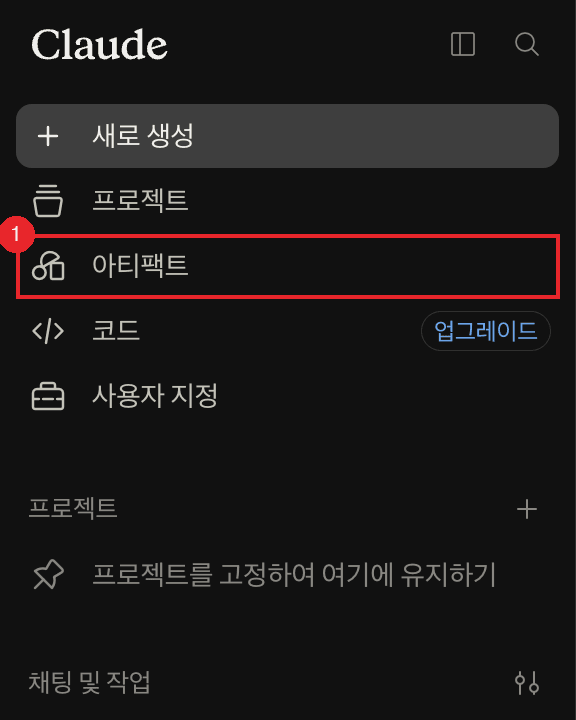
지난 레슨에서는 Claude와 ChatGPT의 기능을 위에서 아래로 훑고 네 단계로 배우는 순서를 잡았습니다. 오늘은 그중 준비물이 가장 적은 1단계, 결과물 받기를 엽니다. 아티팩트가 무엇인지, ChatGPT 캔버스는 왜 안 보이는지가 궁금해서 오셨다면 이 레슨만 보셔도 됩니다. 세 서비스 모두 이 영역을 한창 손보는 중이라 바뀌기 쉬운 내용에는 시점을 함께 적어두겠습니다.
- 아티팩트 (Artifacts) / 글쓰기 블록, 코드 블록 (Writing blocks / Code blocks)
아티팩트는 Claude가 만든 결과물을 대화에서 떼어내 전용 창에 담아 주는 Claude의 기능입니다. ChatGPT에서는 같은 역할을 글쓰기 블록과 코드 블록이 맡습니다. 보통 15줄이 넘고 나중에 다시 열어 고칠 만한 내용이면 두 서비스 모두 대화 안에 풀어놓지 않고 별도 자리에 올립니다. Claude Free 플랜, ChatGPT 무료 플랜 모두에서 쓸 수 있습니다(2026년 8월 기준).
아티팩트란 무엇인가요: 15줄 기준
이메일 답장 본문에 계약서 전문을 통째로 붙여넣는 대신 첨부 파일로 따로 보내는 것과 같은 이치입니다. 본문은 흘러가는 대화이고 첨부는 계속 손볼 수 있는 별도 문서입니다. 우리가 채팅에서 답답했던 이유가 여기 있습니다. 첨부해야 할 것까지 본문에 다 적다 보니 다음 메시지가 쌓이는 순간 앞의 결과물이 어디 갔는지 알 수 없었습니다.
그렇다면 Claude는 무엇을 따로 떼어내고 무엇을 대화로 흘려보낼까요? 공식 도움말은 네 가지 기준을 듭니다.
- 보통 15줄이 넘는 독립적인 내용인가
- 대화 밖에서 고치거나 다시 쓸 만한 내용인가
- 앞뒤 설명 없이도 그것만으로 말이 되는 내용인가
- 나중에 다시 찾아볼 만한 내용인가
이 기준을 넘으면 아티팩트가 열립니다. 공식 문서가 대표 예로 드는 유형은 여섯 가지입니다. 마크다운이나 일반 텍스트로 된 문서, 코드 조각, 한 페이지짜리 HTML 웹사이트, SVG 이미지, 다이어그램과 순서도, 그리고 대화형 React 컴포넌트입니다.
마지막 것이 흔히 미니앱이라 부르는 물건입니다. 버튼과 입력창이 실제로 먹히는 작은 웹 프로그램을 말합니다. 코드를 몰라도 예산 계산기처럼 숫자를 넣으면 결과가 바뀌는 도구를 말로 주문할 수 있습니다.
여기서 하나 짚고 갈 것이 있습니다. 이 대표 예 목록에 표는 따로 없습니다. 그러니 "표로 정리해줘"라고만 하지 말고 "리포트 문서로 만들어줘, 성과는 표로"처럼 문서를 요청하는 편이 확실합니다. 목록에 있는 마크다운 문서를 받으면서 그 안에 표를 넣어 달라고 시키는 셈입니다.
아티팩트가 안 열린다면 설정부터 확인하세요. Claude는 **클라우드 코드 실행 및 파일 생성(Cloud code execution and file creation)**이 꺼져 있으면 아티팩트를 지원하지 않는다고 공식 문서에 못 박아 두었습니다. 대개는 켜져 있어 문제가 없습니다. 다만 누가 꺼 두었을 수 있으니 한 번 확인해 보세요. Free와 Pro와 Max는 설정(Settings)의 기능(Capabilities) 항목에 있고 Team과 Enterprise는 조직 설정(Organization settings)의 같은 항목이라 소유자가 끄고 켭니다.
ChatGPT는 판정 기준을 따로 공개하지 않았지만 동작은 비슷합니다. 길고 다시 고칠 만한 문서나 코드를 요청하면 채팅 안에 그대로 풀어놓는 대신 글쓰기 블록이나 코드 블록으로 올립니다. 캔버스라는 이름이 왜 안 보이는지는 조금 뒤에 따로 풀겠습니다.
아티팩트와 프로젝트는 뭐가 다른가요
차이는 받는 것과 담아두는 것입니다.
- 아티팩트 (Artifacts) / 프로젝트 (Projects)
아티팩트는 AI가 만든 결과물을 대화창과 분리된 전용 창에 띄워 주는 기능이다. 프로젝트는 자료와 지침을 하나의 작업방에 올려두고 그 방의 모든 대화가 그것을 참조하게 하는 기능이다. 아티팩트는 결과물을 꺼내는 쪽, 프로젝트는 재료를 쌓아 두는 쪽이다.
오늘 만들 리포트 골격을 예로 들면 이렇습니다. 아티팩트는 그 골격 문서 자체이고 프로젝트는 그 골격을 만들 때 쓰는 지난달 리포트와 브랜드 가이드를 올려두는 방입니다. 둘은 경쟁 관계가 아니라 순서가 있는 짝입니다. 방 안에서 대화하면 결과물이 아티팩트로 나오는 식입니다. 프로젝트는 다음 레슨에서 통째로 다루니 오늘은 이 한 문단만 기억해 두시면 됩니다.
[실습] 고객사 월간 리포트 골격 받기
이제 직접 받아보겠습니다. 이 트랙에서 우리가 만들어갈 것은 컨설팅하는 고객사에 매달 보내는 월간 콘텐츠 리포트입니다. 오늘 할 일은 그 리포트의 골격을 받아 두는 것입니다. 골격이 남아 있으면 다음 달에는 숫자만 갈아 끼우면 됩니다. 매달 빈 화면에서 시작하지 않게 되는 것이 이 실습의 목적입니다. 지금 쓰고 계신 도구로 바로 따라 하시면 됩니다.
클로드에서 아티팩트로 받기
먼저 Claude에서 새 채팅을 열고 아래처럼 지시합니다. 배경, 요청, 형식 세 가지를 갖춰 던지는 방식은 AI에게 일 시키는 법 레슨에서 다룬 그대로입니다.
나는 중소 화장품 브랜드의 콘텐츠 마케팅을 컨설팅하고 있어. 매달 고객사에 보내는 월간 콘텐츠 리포트가 필요해. (배경)
그 리포트의 골격을 문서로 만들어줘. (요청)
섹션은 이번 달 요약, 채널별 성과, 잘된 콘텐츠 세 개와 그 이유, 다음 달 제안 순서로. 채널별 성과는 채널, 발행 수, 조회수, 참여율, 전월 대비를 열로 가진 표로. 숫자는 내가 채울 거니까 빈칸으로 두고 자리만 잡아줘. (형식)
15줄이 넘는 독립적인 문서라서 조건에 걸립니다. 답이 채팅에 길게 풀리는 대신 오른쪽에 창이 열리고 그 안에 리포트 골격이 들어옵니다.
한 가지 미리 알아둘 변수가 있습니다. 설정의 클라우드 코드 실행 및 파일 생성 기능이 켜져 있는 기본 상태에서는 같은 요청이 아티팩트 창 대신 내려받는 워드 파일(DOCX)로 나오는 경우가 많습니다(2026년 8월 실측, 무료 계정에서 3회 연속 재현). 파일로 받는 것도 쓸모가 있지만 화면에서 바로 보면서 고치는 오늘 실습에는 아티팩트가 맞습니다. 요청 끝에 "파일 말고 아티팩트로 만들어줘"를 한 줄 보태면 아티팩트로 받을 수 있습니다.
받았으면 바로 고쳐봅니다. 아티팩트를 고치는 방법은 두 가지입니다.
첫째는 채팅으로 시키는 방법입니다. 그냥 대화창에 이렇게 씁니다.
채널별 성과 표에 유입 세션 열을 하나 더 넣고 다음 달 제안은 세 개까지만 남겨줘.
Claude가 새 문서를 또 만드는 대신 열려 있는 아티팩트를 그 자리에서 갱신합니다. 이때 버전 선택기로 이전 버전과 새 버전을 오갈 수 있습니다. 마음에 안 들면 되돌리면 되니 부담 없이 시켜보셔도 됩니다.
둘째는 고칠 자리를 직접 짚는 방법입니다. 마크다운 문서 아티팩트는 고치고 싶은 문장을 마우스로 드래그합니다. 그다음 "Edit with Claude"(한국어 화면에서는 "Claude로 편집")를 누르고 요청을 적으면 됩니다. 그러면 Claude가 표시한 그 자리만 고칩니다. 어느 문단을 말하는 건지 채팅에서 길게 설명하지 않아도 됩니다. 리포트처럼 섹션이 여럿인 문서에서 특히 편한 방법입니다.
한 대화 안에서 아티팩트를 여러 개 열어 둘 수도 있습니다. 리포트 본문과 한 장짜리 요약 문서를 따로 만들어 두는 식입니다. 오른쪽 위 채팅 컨트롤에서 아티팩트를 골라 Claude가 어느 것을 고칠지 지정하면 됩니다.
챗GPT에서 글쓰기 블록으로 받기
같은 요청을 ChatGPT에도 그대로 넣어 보겠습니다. 새 대화를 열고 위와 같은 배경, 요청, 형식 세 문단을 그대로 붙여 넣습니다. 섹션이 여럿이고 독립적인 문서라서 답이 채팅 안에 그대로 풀리는 대신 글쓰기 블록이 뜹니다.
리포트처럼 긴 문서는 오른쪽 위 확장 아이콘을 눌러 전체 화면 편집기로 열 수 있습니다. OpenAI(오픈AI) 공식 도움말은 이 전체 화면 보기가 에세이, 보고서, 블로그 글, 메모 같은 문서 작업을 겨냥해 만들어졌다고 설명합니다. 긴 문서에는 목차가 붙습니다. 고치는 방법은 Claude와 비슷합니다. 채팅으로 다시 요청하면 그 자리에서 갱신됩니다.
다 만든 문서를 다음 달에도 쓰려면 저장해야 합니다. 공식 도움말은 지원되는 문서를 라이브러리(Library)에 저장해 두면 나중에 다시 찾아 열거나 고칠 수 있다고 안내합니다. 여러 개를 골라 다운로드 버튼을 누르면 파일로도 받을 수 있습니다. Claude의 게시와 다른 점은 저장 위치입니다. Claude는 게시해야 사이드바 목록에 오르고 ChatGPT는 라이브러리에 저장하는 것으로 같은 일을 합니다.
저는 이 창을 문서나 HTML을 만들 때 주로 썼습니다. 왼쪽에서 고쳐 달라고 말하면 오른쪽 창의 결과물이 그 자리에서 바뀝니다. 바뀌는 것을 눈으로 보면서 다듬는 방식이라 직관적이었고 그 단계에서는 이만한 것이 없었습니다.
재미있는 것은 제가 아티팩트를 부른 적이 별로 없다는 점입니다. HTML을 만들자고 시작한 게 아니라 무언가를 설명하다 보면 Claude가 알아서 창을 띄우고 HTML을 그리고 있었습니다. "아니 그거 아니고 나 랜딩페이지 만드는 거 아니야"라고 다시 설명한 적이 여러 번입니다. 앞에서 본 판정 기준은 AI가 알아서 판단하는 것이라 늘 내 의도와 맞지는 않습니다. 그럴 때는 창을 닫는 것보다 무엇을 원하는지 한 줄로 다시 말해 주는 편이 빠릅니다.
챗GPT 캔버스는 사라졌나요: 글쓰기 블록이 대신한다
"챗gpt 캔버스"를 검색창에 치면 자동완성에 "사라짐"이 바로 따라붙습니다. 최신 모델에서는 정말로 없어졌습니다.
OpenAI는 2026년 5월 28일 GPT-5.5 Instant와 GPT-5.5 Thinking에서 캔버스를 더 이상 쓸 수 없다고 공지했습니다. 글쓰기와 코딩 기능은 방금 실습한 글쓰기 블록과 코드 블록으로 옮겨갔습니다. 별도 창을 여는 대신 답변 안에 편집 가능한 블록이 박히는 방식입니다.
캔버스가 빠진 뒤를 그냥 비워둔 것은 아닙니다. 2026년 6월 8일에는 웹에서 글쓰기 블록이 긴 글까지 감당하도록 확장됐습니다. 방금 실습에서 연 전체 화면 편집기, 목차, 라이브러리 저장, 다운로드가 이때 함께 들어온 기능입니다. 코드 블록 쪽은 더 일찍인 2026년 2월에 인라인 편집과 미니앱 미리보기, 분할 화면 검토를 갖췄습니다. 이어서 순서도와 다이어그램을 이미지로 내보내는 기능까지 들어왔습니다.
그럼 캔버스는 완전히 문을 닫았을까요? 공지문은 유료 사용자가 레거시 모델로 제한된 기간 동안 캔버스를 계속 쓸 수 있다고 안내했습니다. 문제는 그 레거시 모델들이 차례로 없어지고 있다는 점입니다. 같은 날 나온 공지가 두 모델의 종료일을 못 박았습니다. GPT-4.5는 2026년 6월 27일, OpenAI o3는 2026년 8월 26일입니다. 두 날짜가 모두 지났으니 "제한된 기간"은 사실상 끝난 셈입니다. 참고로 o3-pro는 애초에 캔버스를 지원하지 않는다고 릴리스 노트에 적혀 있으니 대안이 되지 못합니다. 캔버스 전용 도움말이 있던 주소도 지금은 모델 릴리스 노트로 연결됩니다.
정리하면 이렇습니다. chatgpt.com에서 캔버스 버튼을 찾고 계셨다면 이제 찾지 않으셔도 됩니다. 긴 글은 답변 안의 글쓰기 블록에서 전체 화면으로 펼쳐 고치고 라이브러리에 저장하면 됩니다. 코드와 다이어그램은 코드 블록에서 다루면 됩니다. 이름과 모양이 바뀌었을 뿐 하던 일은 그대로 할 수 있습니다.
아티팩트로 되는 것과 안 되는 것
경계를 알아야 헛수고를 안 합니다. Claude 아티팩트 기준으로 되는 것부터 정리하면 이렇습니다.
| 되는 것 | 설명 |
|---|---|
| 문서와 표 | 마크다운이나 일반 텍스트 문서로 열립니다. 표는 그 문서 안에 넣어 달라고 요청합니다 |
| 다이어그램과 순서도 | 업무 흐름도, 조직도 같은 도식 |
| SVG 이미지 | 아이콘이나 간단한 도형 |
| 한 페이지 웹사이트 | HTML 한 장짜리 소개 페이지 |
| 발표 슬라이드와 문서 | 유료 플랜의 베타 템플릿. 덱은 파워포인트와 PDF로, 문서는 워드와 PDF와 구글 문서로 내보냅니다 |
| 미니앱 | 계산기, 퀴즈, 체크리스트처럼 눌리는 도구 |
| AI가 들어간 미니앱 | Claude의 답변 기능을 앱 안에 넣는 형태. 쓰는 사람 각자의 사용량으로 돌아가서 만든 사람에게 비용이 붙지 않습니다 |
| 외부 서비스 연결 | Pro 이상의 웹과 데스크톱 앱에서 아사나, 구글 캘린더, Slack(슬랙) 같은 도구와 연결 |
| 데이터 저장 | Pro 이상의 웹과 데스크톱 앱에서 아티팩트당 20MB까지 기록을 남기는 앱 |
반대로 안 되는 것도 분명합니다. 여기서 가장 많이 어긋나는 기대가 발표 자료입니다.
발표 자료는 2026년 9월 16일 개편으로 자리가 생겼습니다. 전에는 아티팩트에 슬라이드가 없어 파일 생성 기능으로 돌아가야 했는데 지금은 슬라이드 템플릿이 아티팩트 안에 들어왔습니다. 만든 덱은 화면에서 바로 넘겨 보여줄 수 있고 파워포인트나 PDF로 내보냅니다. 문서 템플릿은 워드와 PDF와 마크다운과 구글 문서로 나갑니다.
다만 템플릿은 유료 플랜의 베타입니다. 무료 플랜에서는 아직 슬라이드를 만들 수 없고 Enterprise는 소유자가 항목별로 켜 줘야 보입니다. 무료로 쓰시는 분이 PPT가 필요하면 아래 파일 생성 쪽이 답입니다.
아티팩트 옆에 있는 파일 생성 기능은 그대로 있습니다. 엑셀(.xlsx), 파워포인트(.pptx), 워드(.docx), PDF를 실제 파일로 만들어 내려받게 해주고 구글 드라이브에 바로 저장할 수도 있습니다. 파일당 30MB까지 다룹니다. 둘 다 설정의 같은 항목인 **클라우드 코드 실행 및 파일 생성(Cloud code execution and file creation)**으로 켜지기 때문에 헷갈리기 쉽습니다. 기준은 이렇습니다. 대화 옆에서 계속 다듬고 링크로 보여줄 것은 아티팩트, 메일에 붙여 보낼 파일은 파일 생성입니다.
데이터를 저장하는 미니앱은 2026년 9월 16일을 기준으로 동작이 갈립니다. 그날 이후에 만든 아티팩트는 게시하지 않아도 저장이 됩니다. 그 전에 대화에서 만든 것은 레거시로 남아 게시한 뒤에야 저장이 동작하니, 만드는 중에 저장이 실패한다면 레거시라서 그렇습니다. 어느 쪽이든 저장할 수 있는 것은 텍스트뿐이고 아티팩트 하나당 20MB까지입니다. 이미지나 파일은 넣지 못합니다.
무엇을 아티팩트로 받을지 고민된다면 기준은 하나면 충분합니다. 계속 손볼 물건이면 아티팩트, 한 번 읽고 마는 답이면 채팅입니다. 한 줄짜리 문구를 아티팩트로 받으면 창만 열렸다 닫히고 오히려 번거로워집니다.
저장하고 공유하기: 게시 대 라이브러리
리포트 골격을 다 다듬었으면 고객사에 보여줄 차례입니다. Claude와 ChatGPT는 결과물을 밖으로 꺼내는 방식이 다릅니다.
Claude는 게시(Publish)로 링크를 만듭니다. 여기서 용어가 플랜마다 갈립니다. Free, Pro, Max에서는 게시(Publish)라 부르고 링크를 아는 사람은 누구나 열어볼 수 있습니다. Team과 Enterprise에서는 공유(Share)라 부르고 같은 조직 사람만 로그인해서 볼 수 있습니다. 회사 계정에서는 아예 외부 공개가 되지 않는다는 뜻입니다.
게시 절차는 네 단계입니다.
- 게시할 아티팩트를 엽니다
- 지금 보고 있는 버전이 맞는지 확인합니다
- 게시 버튼을 누릅니다
- 나온 링크를 복사해 전달합니다
두 번째 단계를 흘려보내지 마세요. 게시는 지금 열려 있는 버전을 그대로 내보냅니다. 버전 선택기로 예전 버전을 보던 중에 눌렀다면 그 예전 버전이 나갑니다.
여기에도 9월 16일 선이 걸립니다. 지금 만드는 아티팩트는 만들기만 해도 사이드바의 아티팩트 탭에 저장됩니다. 어느 대화에서든 다시 찾을 수 있으니 보관하자고 게시할 이유가 없습니다. 레거시는 반대입니다. 게시해야 그 목록에 올라갑니다. "분명히 만들었는데 목록에 없다"면 9월 16일 전에 만든 것을 게시하지 않은 경우입니다.
받는 사람에게 계정이 필요한지도 갈립니다. 지금 만드는 아티팩트는 링크를 받은 사람도 Claude 계정으로 로그인해야 열립니다. 계정 없이 열리는 것은 레거시를 게시한 경우뿐이고 그때도 AI가 들어간 기능을 쓰려면 가입을 요구합니다. 임베드 코드 역시 레거시를 게시한 뒤에만 받을 수 있습니다. 심을 때는 어떤 사이트에서 열리게 할지 허용 도메인을 직접 적습니다.
여기서 두 가지는 미리 알고 계셔야 합니다.
레거시 아티팩트는 게시를 취소하면 같은 것을 다시 게시할 수 없습니다. 공식 문서가 명시하는 제약입니다. 다시 공개하려면 새로 만들어야 하고 저장해 둔 데이터도 함께 영구 삭제됩니다. 잠깐 내렸다 다시 올리는 용도로 쓸 수 있는 버튼이 아닙니다. 지금 만드는 아티팩트는 공유 대상을 나중에 다시 바꿀 수 있어 이 제약을 받지 않습니다.
조직 안에서 공유하면 그 대화에 올렸던 첨부파일까지 함께 열립니다. 고객사 원본 데이터를 올려 만든 아티팩트라면 특히 주의해야 합니다. 공유 전에 그 대화에 무엇을 올렸는지 한 번 훑어보시기 바랍니다.
링크를 걸기 곤란한 상황이라면 아티팩트 창 오른쪽 아래에서 내용을 복사하거나 파일로 내려받는 방법도 있습니다.
ChatGPT는 라이브러리에 저장하고 다운로드합니다. 앞서 실습에서 만든 글쓰기 블록을 라이브러리에 저장해두면 나중에 다시 찾아 열 수 있습니다. 여러 개를 골라 다운로드 버튼을 누르면 파일로도 받을 수 있습니다. ChatGPT 공식 도움말에 명시된 공유 방법은 라이브러리 저장과 다운로드, 그리고 지원되는 코드 블록의 읽기 전용 링크입니다. Claude의 게시처럼 글쓰기 블록 자체를 외부 공개 링크로 거는 방법은 이 문서에 나와 있지 않습니다. 고객사에 리포트를 보여드려야 한다면 지금은 파일로 다운로드해서 전달하는 편이 확실합니다.
제미나이에서는: 슬라이드까지 만든다
Gemini(제미나이) 쪽은 사정이 다릅니다. 캔버스는 이름 그대로 남아 있고 모든 Gemini 사용자가 쓸 수 있습니다(2026년 8월 기준). Google AI Pro와 Ultra 구독자는 여기에 가장 성능이 좋은 모델인 Gemini 3와 100만 토큰짜리 컨텍스트 창을 얹어서 씁니다.
Gemini 캔버스를 눈여겨볼 이유는 발표 자료입니다. 구글 공식 도움말은 캔버스에서 만들 수 있는 것을 문서, 앱, 슬라이드, 코드 네 가지로 적고 있습니다. Claude 아티팩트 목록에 없던 슬라이드가 여기 있습니다.
시작하는 순서는 두 단계입니다. 먼저 gemini.google.com에서 입력창 아래 파일 추가를 누르고 Canvas를 켭니다. 그다음 어떤 형식으로 받을지를 프롬프트에 직접 적습니다. 도움말이 드는 예가 "다음에 대한 슬라이드 프레젠테이션을 만들어 줘"입니다. 캔버스 버튼만 눌러서는 슬라이드가 되지 않으니 이 한 줄을 빼먹지 마세요. 만들어진 다음에는 컴퓨터에서 캔버스 패널 오른쪽 위의 공유 및 내보내기를 엽니다. 여기서 Export to Slides를 누르면 구글 슬라이드로 넘길 수 있습니다. 슬라이드는 PDF로 내보내는 것도 됩니다.
여기서 검색량이 많은 "제미나이 캔버스 ppt 저장"에 정확히 답하면 이렇습니다. Gemini 앱 캔버스 도움말에는 .pptx 파일로 바로 내려받는 경로가 없습니다. 공식 문서가 안내하는 범위는 구글 슬라이드로 내보내는 데까지입니다. 파워포인트 파일이 꼭 필요하다면 구글 슬라이드로 넘긴 다음 그쪽에서 파일 형식을 바꿔 내려받는 흐름이 됩니다.
세 가지 함정도 미리 알려드립니다.
- 한국어 도움말은 아직 뒤처져 있습니다. 한국어 페이지의 내보내기 항목에는 Docs로 내보내기, 콘텐츠 복사, Colab으로 내보내기만 있고 슬라이드 내보내기가 빠져 있습니다. 슬라이드 관련 내용은 영어 도움말을 봐야 확인됩니다.
- 모바일에서는 범위가 좁습니다. 안드로이드 도움말의 내보내기 항목에는 슬라이드가 없습니다. 텍스트 스타일과 서식 편집도 데스크톱 웹에서만 됩니다.
- 만 18세 미만은 변환 기능을 쓸 수 없습니다. 캔버스 문서를 슬라이드 쇼나 퀴즈, 인포그래픽, 웹페이지, 오디오 개요로 바꾸는 만들기 메뉴가 만 18세 이상 계정 기능입니다. 남이 공유한 캔버스를 사본으로 떠서 이어 편집하는 것도 같은 제한을 받습니다.
공유는 Claude와 비슷합니다. 공유 및 내보내기에서 링크를 만들면 되고 받은 사람이 사본을 떠서 이어서 편집할 수도 있습니다. 다만 공유된 캔버스는 웹의 Gemini에서만 열립니다. 모바일 앱으로 링크를 보내면 열리지 않습니다.
- Claude는 아티팩트로, ChatGPT는 글쓰기 블록, 코드 블록으로 대화에서 만든 결과물을 떼어 냅니다. 보통 15줄이 넘고 다시 고칠 만한 내용이면 열립니다.
- 아티팩트는 결과물을 꺼내는 쪽, 프로젝트는 재료를 쌓아 두는 쪽입니다. 둘은 경쟁 관계가 아니라 순서가 있는 짝입니다.
- 공식 문서가 대표 예로 드는 아티팩트 유형은 문서, 코드, 한 페이지 웹사이트, SVG, 다이어그램, 미니앱 여섯 가지입니다. 표는 그 목록에 없으니 문서를 요청하면서 그 안에 표를 넣어 달라고 시킵니다.
- 고치는 법은 두 가지입니다. 채팅으로 시키거나 문서에서 고칠 문장을 드래그해 "Edit with Claude"로 그 자리만 고칩니다. ChatGPT 글쓰기 블록도 채팅으로 다시 요청하면 그 자리에서 갱신됩니다.
- 지금 만드는 아티팩트는 만들기만 해도 아티팩트 탭에 남습니다. 2026년 9월 16일 전에 만든 레거시만 게시해야 목록에 오르고 그쪽은 게시를 취소하면 다시 게시할 수 없습니다. ChatGPT는 라이브러리 저장과 다운로드로 같은 일을 하고 글쓰기 블록 자체의 공개 링크는 문서에 없습니다.
- 발표 자료는 유료 플랜의 슬라이드 템플릿으로 아티팩트 안에서 만들어 파워포인트로 내보냅니다. 무료 플랜에서는 파일 생성 기능을 씁니다. ChatGPT 캔버스는 2026년 5월 최신 모델에서 빠지고 글쓰기 블록과 코드 블록으로 옮겨갔습니다. Gemini 캔버스는 슬라이드를 만들고 구글 슬라이드로 내보냅니다.
자주 묻는 질문
Claude(클로드) 아티팩트란 무엇인가요?
Claude가 만든 결과물을 대화에서 떼어내 채팅 오른쪽 전용 창에 담아 주는 기능입니다. 보통 15줄이 넘고 대화 밖에서 고치거나 다시 쓸 만한 독립적인 내용일 때 열립니다. 공식 문서가 대표 예로 드는 유형은 문서, 코드, 한 페이지 웹사이트, 이미지, 다이어그램과 순서도, 대시보드, 눌리는 미니앱 일곱 가지입니다. Free 플랜에서도 쓸 수 있습니다.
아티팩트 창이 안 열리는데 왜 그런가요?
설정부터 확인하세요. Claude(클로드)는 클라우드 코드 실행 및 파일 생성(Cloud code execution and file creation)이 꺼져 있으면 아티팩트를 지원하지 않습니다. Free와 Pro와 Max는 설정(Settings)의 기능(Capabilities) 항목에서, Team과 Enterprise는 조직 설정(Organization settings)의 같은 항목에서 켜고 끕니다. 설정이 켜져 있는데도 안 열린다면 요청한 내용이 짧아서 조건에 못 미친 경우입니다. 문서 형태로 만들어 달라고 다시 요청해 보세요.
Claude(클로드) 아티팩트로 PPT를 만들 수 있나요?
됩니다. 2026년 9월 16일 개편으로 슬라이드 템플릿이 아티팩트에 들어왔습니다. 만든 덱은 Claude 안에서 바로 넘겨 보여줄 수 있고 파워포인트나 PDF로 내보냅니다. 다만 템플릿은 유료 플랜의 베타라 무료 플랜에서는 아직 안 되고 Enterprise는 소유자가 켜 줘야 보입니다. 무료로 쓰신다면 파일 생성 기능이 파워포인트(.pptx), 엑셀(.xlsx), 워드(.docx), PDF를 실제 파일로 만들어 줍니다. 파일당 30MB까지 되고 구글 드라이브에 바로 저장할 수도 있습니다.
아티팩트와 프로젝트는 뭐가 다른가요?
아티팩트는 AI가 만든 결과물을 대화창과 분리된 전용 창에 띄워 주는 기능이고 프로젝트는 자료와 지침을 하나의 작업방에 올려두고 그 방의 모든 대화가 그것을 참조하게 하는 기능입니다. 아티팩트는 결과물을 꺼내는 쪽, 프로젝트는 재료를 쌓아 두는 쪽입니다. 프로젝트는 이 트랙의 다음 레슨에서 자세히 다룹니다.
ChatGPT(챗지피티) 캔버스는 어디로 갔나요?
2026년 5월 28일 자 공지로 GPT-5.5 Instant와 GPT-5.5 Thinking에서 캔버스가 빠졌습니다. 글쓰기와 코딩 기능은 채팅 응답 안의 글쓰기 블록과 코드 블록으로 옮겨갔습니다. 유료 사용자는 레거시 모델에서 제한된 기간 동안 계속 쓸 수 있다고 안내됐습니다. 다만 그 레거시 모델의 종료일도 같은 공지에 박혀 있었습니다. GPT-4.5는 2026년 6월 27일, OpenAI(오픈AI) o3는 2026년 8월 26일이고 두 날짜 모두 지났습니다. 긴 글은 글쓰기 블록의 전체 화면 편집기에서 다루면 됩니다.
ChatGPT(챗지피티) 글쓰기 블록도 링크로 공유할 수 있나요?
공식 도움말에 명시된 방법은 라이브러리 저장과 다운로드, 그리고 지원되는 코드 블록의 읽기 전용 링크입니다. Claude(클로드)의 게시처럼 글쓰기 블록 자체를 외부에 공개 링크로 거는 기능은 이 문서에 나와 있지 않습니다. 고객사처럼 계정이 없는 상대에게 보여드려야 한다면 다운로드한 파일로 전달하는 편이 확실합니다.
출처 (12)펼쳐서 전체 출처 보기
- Claude Help Center, "What are artifacts and how do I use them?": 레거시 아티팩트의 2026년 9월 16일 기준선, 아티팩트 판정 기준 4가지와 15줄 기준, 콘텐츠 유형 7가지, 플랜별 제공 범위, 슬라이드와 문서와 디자인 템플릿이 유료 베타, 만든 것이 전부 아티팩트 탭에 저장됨, 클라우드 코드 실행 및 파일 생성 설정과 플랜별 경로, 저장소 20MB와 레거시만 게시 후 동작 (2026-09-25 재확인)
- Claude 고객센터 한국어판, "아티팩트란 무엇이며 어떻게 사용하나요?": 공식 한국어 용어 표기와 설정 경로 (2026-09-25 재확인, 문서 번호 변경)
- Claude Help Center, "Share artifacts": 공유는 계정 로그인이 필요하고 계정 없이 열리는 것은 레거시를 게시한 경우뿐, 레거시의 플랜별 용어 차이(Publish 대 Share & copy link), 게시 3단계, 사이드바 목록 추가, 임베드 코드와 허용 도메인, 게시 취소 후 재게시 불가와 저장 데이터 영구 삭제, 조직 공유 시 첨부파일 노출 (2026-09-25 재확인, 문서 제목과 번호 변경)
- Claude Help Center, "Create and edit files with Claude": xlsx, pptx, docx, PDF 생성과 다운로드, 구글 드라이브 저장, 파일당 30MB, 플랜별 기본 활성화 (2026-08-21 확인)
- Claude Help Center, "What are projects?": 프로젝트는 자료(프로젝트 지식)와 지침을 담는 독립 작업 공간이라는 정의 (2026-08-21 확인)
- OpenAI Help Center, "Model Release Notes" (옛 캔버스 도움말 주소가 이 문서로 연결됩니다): 2026년 5월 28일 GPT-5.5 Instant와 Thinking에서 캔버스 제거, 글쓰기 블록과 코드 블록으로 대체, 레거시 모델 한시 사용, GPT-4.5 2026년 6월 27일 및 OpenAI o3 2026년 8월 26일 종료, o3-pro 캔버스 미지원 (2026-09-19 재확인)
- OpenAI Help Center, "ChatGPT Release Notes": 2026년 6월 8일 전체 화면 글쓰기 블록과 라이브러리 저장, 2026년 2월 19일 인터랙티브 코드 블록, 2026년 2월 27일 코드 블록 시각 자료 이미지 내보내기 (2026-08-21 확인)
- OpenAI Help Center, "Working with writing blocks and code blocks in ChatGPT": 글쓰기 블록 정의, 전체 화면 편집기와 목차, 라이브러리 저장과 다운로드, 지원되는 코드 블록의 읽기 전용 공유 링크, 글쓰기 블록 자체의 공개 링크는 안내 없음 (2026-08-23 확인)
- Google Gemini 고객센터, "Create docs, apps & more with Canvas" (영어 데스크톱판): 문서, 앱, 슬라이드, 코드 생성, 입력창 아래 파일 추가에서 Canvas 켜기, 프롬프트에 형식 명시, 공유 및 내보내기의 Export to Slides와 슬라이드 PDF, 만들기 메뉴와 공유 캔버스 사본 만들기의 만 18세 제한, 공유 링크는 gemini.google.com에서만 열림 (2026-08-21 확인)
- 같은 문서의 한국어판: 내보내기 항목이 Docs로 내보내기, 콘텐츠 복사, Colab으로 내보내기 세 가지뿐이고 슬라이드 내보내기가 없음 (2026-08-21 확인)
- 같은 문서의 Android판: 내보내기 항목이 Export to Docs, 콘텐츠 복사, Export to Colab뿐이고 Export to Slides가 없음 (2026-08-21 확인)
- Google, "Gemini Canvas" 제품 페이지 FAQ: 모든 Gemini 사용자 제공, Google AI Pro와 Ultra는 Gemini 3와 100만 토큰 컨텍스트 창, 텍스트 스타일 및 서식 편집은 데스크톱 웹 전용 (2026-08-21 확인)