클로드 다운로드와 설치: PC 데스크탑 앱 맥, 윈도우
Claude(클로드)를 브라우저 탭으로 쓰다 보면 이런 순간이 생깁니다. 엑셀 파일을 정리해 달라고 하려면 폴더에서 파일을 찾아 업로드해야 하고 답이 나오면 결과를 다시 내려받아 원래 폴더로 옮겨 둬야 합니다. 다른 프로그램으로 일하다가 질문이 하나 떠올라도 브라우저로 돌아가 Claude 탭부터 찾아야 합니다. 그래서 많은 분들이 「Claude도 PC에 설치해서 쓰는 프로그램이 있을까? 설치하면 뭐가 달라질까?」 하고 궁금해하십니다.
결론부터 말하면 있습니다. Claude의 PC버전인 데스크탑 앱은 공식 다운로드 페이지 claude.com/download에서 받을 수 있고 macOS용과 Windows용이 있습니다. 받은 파일을 열어 설치한 뒤 웹에서 쓰던 계정으로 로그인하면 되고, 2026년 11월 기준으로 맥은 macOS 13 이상, 윈도우는 Windows 10 이상이 필요합니다.
그렇다면 웹으로도 잘 쓰고 있는데 굳이 설치할 이유가 있을까요? 데스크탑 앱은 웹과 같은 계정, 같은 대화를 쓰기 때문에 질문하고 답을 받는 일만 놓고 보면 차이가 없습니다. 차이는 Claude가 내 컴퓨터의 폴더와 브라우저, 컴퓨터에 깔린 도구까지 쓸 수 있느냐에서 납니다.
이번 글에서는 이 차이부터 짚어 설치할지를 정한 다음 맥과 윈도우의 설치 순서와 첫 로그인, 설치나 실행이 안 될 때 확인할 것, 업데이트와 삭제까지 차근차근 알아보겠습니다.
- Claude 데스크탑 앱(Claude Desktop)
Claude 데스크탑 앱은 브라우저 대신 컴퓨터에 직접 설치해 쓰는 Claude 프로그램입니다. 웹(claude.ai)과 같은 계정과 대화 기록을 쓰면서, 내 컴퓨터의 파일과 앱에 연결하는 기능이 더해져 있습니다.
웹, 데스크탑 앱, 모바일 앱의 차이
먼저 익숙한 것부터 정리해 보겠습니다. 웹(claude.ai), 데스크탑 앱, 휴대폰 앱은 모두 같은 계정을 씁니다. 웹에서 나눈 대화를 데스크탑 앱에서 이어 쓸 수 있고 휴대폰 앱에서도 같은 대화가 보입니다. 그래서 질문하고 답을 받고 문서를 다듬는 일만 한다면 어디서 하든 결과는 같습니다.
차이는 Claude가 내 컴퓨터에 얼마나 닿을 수 있느냐에서 생깁니다. 웹과 모바일에는 없고 데스크탑 앱에만 있는 기능은 아래 세 가지입니다.
| 데스크탑 앱에서 되는 일 | 무엇이 달라지나 |
|---|---|
| 내 컴퓨터 폴더와 브라우저를 쓰는 Cowork | Cowork는 여러 단계의 업무를 맡기는 기능입니다. 데스크탑 앱으로 연결한 폴더의 파일을 읽고 고치며 작업합니다. 공식 문서는 데스크탑을 Cowork의 전체 기능을 쓰는 환경으로 안내합니다 |
| 데스크탑 확장(desktop extension) | 내 컴퓨터에서 도는 도구(로컬 파일, 컴퓨터 안의 데이터베이스, 데스크탑 프로그램)를 Claude에 연결합니다. 웹과 모바일에서는 쓸 수 없고, 터미널에서 쓰는 코드 작업용 도구 Claude Code(클로드 코드)에서는 쓸 수 있습니다 |
| 맥의 빠른 호출(Quick entry) | 어떤 앱을 쓰다가도 Option 키를 두 번 눌러 입력창을 띄우고, 화면 일부나 열린 앱 창을 그대로 첨부합니다. 무료 요금제를 포함한 모든 요금제에서 되지만 맥 전용입니다 |
여기서 헷갈리기 쉬운 부분이 하나 있습니다. 2026년 10월 6일부터 Pro, Max, Ultra 요금제의 새 Cowork 작업은 내 컴퓨터가 아니라 Anthropic 서버(클라우드)에서 돌아갑니다. 덕분에 노트북을 덮어도 작업이 이어지고 같은 작업을 웹과 휴대폰에서도 볼 수 있게 됐습니다. 그럼 이제 데스크탑 앱은 없어도 되는 걸까요? 그렇지 않습니다. 내 폴더는 여전히 내 컴퓨터에 있고 Claude는 데스크탑 앱으로 연결한 폴더에만, 그것도 앱이 열려 있는 동안에만 닿을 수 있습니다. 작업이 클라우드로 옮겨 간 뒤에도 내 파일로 일을 시키려면 데스크탑 앱이 있어야 하는 이유입니다.
요금제에 따라 앱에서 열리는 기능도 다릅니다. 일반 대화(Chat)는 무료 요금제에서도 쓸 수 있지만 Claude Code와 Cowork는 Pro 이상의 유료 요금제에서 열립니다. 요금제별 차이는 Claude 요금제 비교에, 대화와 Cowork와 Claude Code가 각각 무엇인지는 Claude 제품 구분 레슨에 정리해 두었습니다.
잠깐! 「클로드 앱」을 검색하다가 이 글에 오셨다면 찾던 것이 휴대폰 앱일 수도 있습니다. iPhone과 Android용 앱은 앱스토어와 구글플레이에서 받으며 이동 중에 대화를 이어 가거나 음성으로 물어볼 때 잘 맞습니다. ChatGPT(챗GPT)와 Gemini(제미나이)까지 넣어 세 환경을 비교한 내용은 웹, 모바일 앱, 데스크탑 앱 비교 레슨에서 보실 수 있습니다.
설치를 권하는 경우와 웹으로 충분한 경우
그럼 데스크탑 앱은 누구에게 필요할까요? 저는 매일 내 컴퓨터에 있는 파일로 일하는 분이라면 설치하는 쪽을 권합니다. 엑셀 정리, 폴더 속 문서 취합, 받은 자료 요약처럼 파일을 올렸다 내려받는 일이 반복된다면 폴더를 한 번 연결해 두는 편이 훨씬 덜 번거롭기 때문입니다. 맥을 쓴다면 Option 키를 두 번 눌러 부르는 빠른 호출 하나만으로도 설치할 이유가 충분합니다.
반대로 질문하고 글을 다듬는 정도로 쓰거나 회사 노트북이라 프로그램 설치가 까다롭다면 웹으로도 충분합니다. 같은 계정이니 나중에 필요해질 때 설치해도 지금까지 나눈 대화는 그대로 따라옵니다.
설치 전 확인할 시스템 요구사항
설치하기로 했다면 내 컴퓨터가 최소 사양을 넘는지부터 확인합니다. 공식 문서가 안내하는 최소 사양은 아래와 같습니다(2026년 11월 기준).
| 운영체제 | 최소 버전 |
|---|---|
| macOS | macOS 13(Ventura) 이상 |
| Windows | Windows 10 이상 |
| Linux(베타) | Ubuntu 22.04 LTS 이상 또는 Debian 12 이상, x64 또는 arm64 |
맥에서 버전을 모른다면 화면 왼쪽 위 사과 메뉴의 「이 Mac에 관하여」를 열어 보면 됩니다.
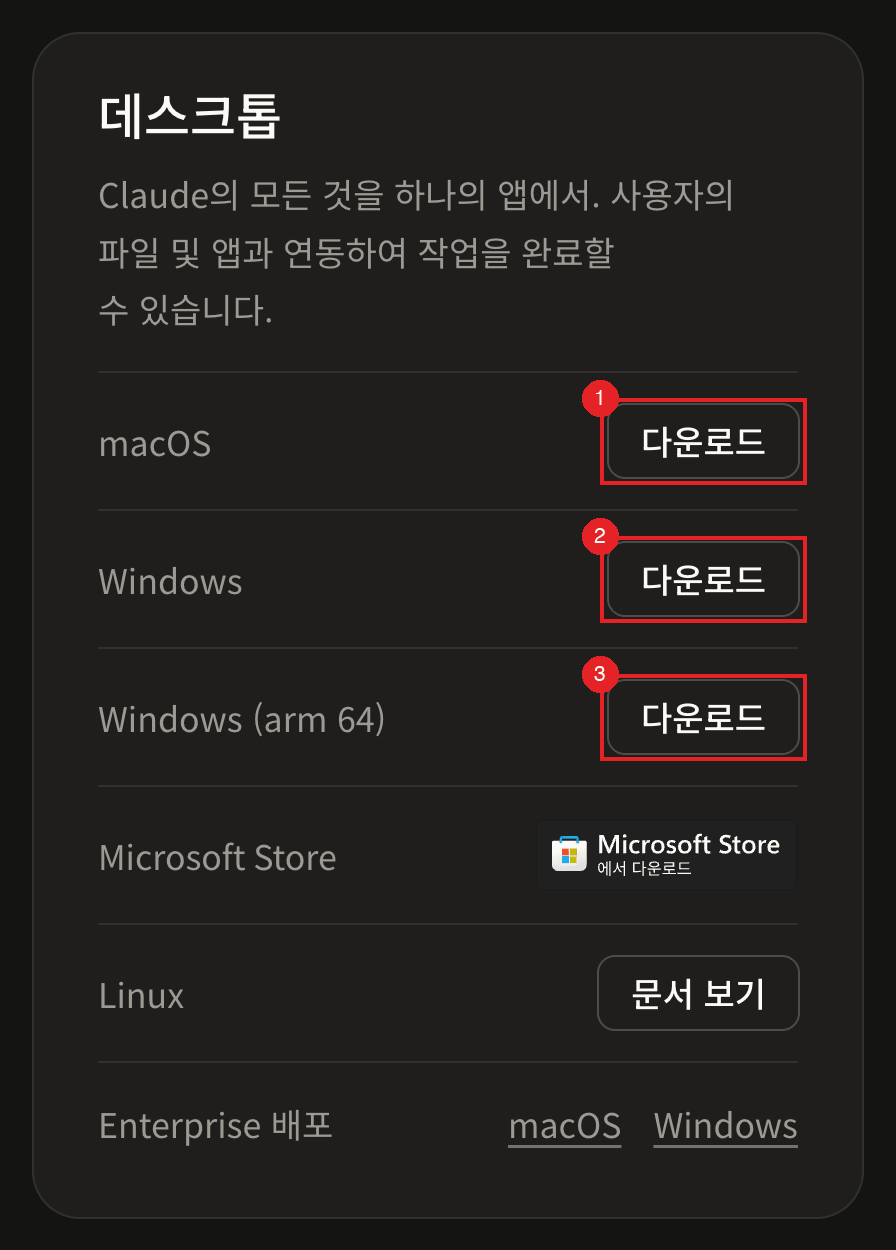
윈도우는 다운로드 페이지에 버튼이 두 가지라는 점을 기억해 두세요. 일반 PC는 Windows를, ARM 칩을 쓰는 노트북은 Windows (arm 64)를 받습니다. Microsoft Store에서 받는 경로도 따로 있습니다.
맥에서 다운로드하고 설치하기
스텝 1. 다운로드 페이지 열기
브라우저에서 claude.com/download로 들어갑니다. 한국어 화면이라면 「Claude 다운로드」라는 큰 제목이 보입니다.
- 이렇게 보이면 성공: 「데스크톱」 항목에 macOS, Windows, Linux 줄이 나옵니다
스텝 2. macOS 다운로드 버튼 누르기
「데스크톱」 항목의 macOS 줄에서 다운로드를 누릅니다(위 그림의 ①번). 페이지 위쪽의 macOS용 다운로드 버튼을 눌러도 같은 파일을 받습니다.
- 이렇게 보이면 성공: 다운로드 폴더에 Claude 설치 파일이 생깁니다
스텝 3. 받은 파일 열어 설치하기
받은 파일은 .dmg 형식입니다. 파일을 열면 창이 하나 뜨는데 그 안의 Claude 아이콘을 응용 프로그램(Applications) 폴더로 끌어다 놓으면 설치가 끝납니다.
- 이렇게 보이면 성공: 응용 프로그램(Applications) 폴더에 Claude가 들어 있습니다
스텝 4. 응용 프로그램 폴더에서 실행하기
응용 프로그램 폴더에서 Claude를 엽니다. 로그인 화면이 나오면 설치는 끝난 것이니 이어서 아래 「첫 실행과 로그인」으로 넘어갑니다.
윈도우에서 다운로드하고 설치하기
스텝 1. 내 PC에 맞는 버튼 고르기
claude.com/download의 「데스크톱」 항목에서 일반 PC라면 Windows 줄의 다운로드(②번)를, ARM 칩 노트북이라면 Windows (arm 64) 줄의 다운로드(③번)를 누릅니다.
- 이렇게 보이면 성공: 다운로드 폴더에 Claude 설치 파일이 생깁니다
스텝 2. 받은 파일 열어 설치하기
받은 파일은 Claude Setup.exe라는 설치 프로그램입니다. 파일을 열고 화면 안내에 따라 설치를 마칩니다. 설치 도중 관리자 승인을 묻는 창이 뜨면 승인해 주세요. 승인하지 않으면 Cowork가 빠진 설치로 안내될 수 있습니다.
- 이렇게 보이면 성공: 시작 메뉴에 Claude가 생깁니다
스텝 3. 시작 메뉴에서 실행하기
시작 메뉴에서 Claude를 엽니다. 로그인 화면이 나오면 설치는 끝났습니다.
첫 실행과 로그인
앱을 처음 열면 로그인 화면이 나옵니다. 웹(claude.ai)에서 쓰던 계정으로 로그인하면 왼쪽 목록에 지금까지 나눈 대화가 그대로 보이기 때문에 계정을 새로 만들거나 대화를 옮길 필요가 없습니다.
맥에서는 처음 열 때 빠른 호출 단축키를 켤지 묻는 안내가 함께 나옵니다. Turn on shortcut에 체크하고 Continue를 누른 뒤 Option 키를 두 번 눌러 입력창이 뜨는지 확인해 보세요. 화면 캡처나 앱 창 첨부까지 쓰려면 macOS 설정에서 화면 기록과 손쉬운 사용 권한을 허용해야 합니다. 단축키는 나중에 Settings > Desktop app에서 바꾸거나 끌 수 있습니다.
로그인까지 마쳤다면 다음은 폴더 연결입니다. 내 컴퓨터 폴더를 Claude에 붙여 파일로 일을 시키는 방법은 데스크탑 앱 폴더 연결 레슨에서 이어서 다룹니다.
설치나 실행이 안 될 때
설치가 안 되거나 앱이 열리지 않는다면 먼저 어디서 멈췄는지부터 가려야 합니다. 응용 프로그램 폴더나 시작 메뉴에 Claude가 없다면 설치 단계에서 멈춘 것이고 Claude는 있는데 눌러도 제대로 뜨지 않는다면 실행 단계의 문제입니다. 브라우저에서 claude.ai도 열리지 않는다면 내 컴퓨터가 아니라 서비스 쪽 장애일 수 있으니 웹부터 확인해 봅니다.
설치 파일이 안 열리거나 설치가 멈출 때
가장 먼저 위 표의 최소 사양을 확인합니다. 맥은 macOS 13 미만이라면 설치 대상이 아닙니다. 사양이 맞는데도 파일이 열리지 않는다면 다운로드가 중간에 끊겼을 수 있으니 파일을 다시 받아 봅니다. 윈도우에서 다른 설치가 진행 중이라는 오류가 나면 설치 파일을 관리자 권한으로 실행합니다.
창은 뜨는데 화면이 비어 있거나 멈춰 있을 때
공식 문서가 안내하는 순서는 이렇습니다. 먼저 앱을 다시 시작하고 기다리고 있는 업데이트가 있는지 확인합니다(맥과 윈도우는 앱을 시작할 때 자동으로 업데이트됩니다). 회사 네트워크에서 쓰고 있다면 방화벽이 앱이 쓰는 주소를 막고 있을 수 있으니 IT 담당 부서에 확인해야 합니다. 윈도우라면 이벤트 뷰어의 Windows 로그 > 응용 프로그램에서 충돌 기록을 볼 수 있습니다.
로그인이 안 되거나 Code 탭에서 403 오류가 뜰 때
Error 403: Forbidden 같은 인증 오류가 보인다면 앱 메뉴에서 로그아웃한 뒤 다시 로그인해 보세요. 공식 문서가 가장 흔한 해결책으로 꼽는 방법입니다. 참고로 Code 탭은 데스크탑 앱 안에서 Claude Code를 쓰는 화면이라 Pro, Max, Ultra, Team, Enterprise 중 하나의 유료 구독이 있어야 열립니다. 터미널의 Claude Code는 되는데 데스크탑 앱만 안 된다면 창만 닫지 말고 앱을 완전히 종료한 뒤 다시 열어 로그인합니다.
앱이 종료되지 않을 때
맥은 Cmd+Q로 종료하고 그래도 안 되면 강제 종료합니다. 윈도우는 작업 관리자에서 끕니다.
그래도 안 될 때
앱의 Help > Get Support로 문의할 수 있습니다. 앱 버전, 운영체제, 정확한 오류 문구를 함께 적으면 답을 더 빨리 받을 수 있습니다. 해결을 기다리는 동안 급한 일은 브라우저의 claude.ai에서 처리하면 됩니다. 같은 계정이라 대화도 그대로 이어집니다.
업데이트와 삭제
설치한 뒤에는 업데이트를 따로 챙기지 않아도 됩니다. 맥과 윈도우의 데스크탑 앱은 실행할 때 스스로 업데이트되기 때문입니다. 지금 바로 확인하고 싶다면 맥은 Claude > Check for Updates, 윈도우는 Help > Check for Updates를 누릅니다.
업데이트를 얼마나 빨리 받을지도 고를 수 있습니다. Settings > Desktop app의 릴리스 채널(Release channel)에서 기본값인 Stable을 두면 더 검증된 판을 조금 늦게 받고 Latest로 바꾸면 하루에 한 번쯤 새 판을 받습니다. Latest는 새 기능이 빨리 오는 대신 덜 안정적일 수 있어서 특별한 이유가 없다면 Stable 그대로 두는 편이 낫습니다. Microsoft Store로 설치했거나 회사가 정책을 걸어 둔 컴퓨터에는 이 선택지가 없습니다.
앱을 지우는 방법은 다른 프로그램과 같습니다. 맥은 응용 프로그램 폴더의 Claude를 휴지통으로 옮기고 윈도우는 설정의 앱 목록에서 제거합니다. 대화는 계정에 저장돼 있어 앱을 지워도 웹에서 그대로 볼 수 있습니다.
잠깐! 앱을 지운다고 유료 구독이 멈추지는 않습니다. 구독 해지는 앱 삭제와 별개의 절차라서 웹에서 카드로 결제했다면 Settings > Billing에서 Cancel을 누르고 앱스토어나 구글플레이로 결제했다면 그 스토어의 구독 관리에서 해지해야 합니다.
- 다운로드: claude.com/download에서 macOS, Windows, Windows(arm 64) 중 내 컴퓨터에 맞는 것을 받습니다
- 최소 사양: macOS 13 이상, Windows 10 이상(2026년 11월 기준)
- 웹과의 차이: 데스크탑 앱에서는 같은 계정과 대화에 더해 내 폴더와 브라우저를 쓰는 Cowork, 데스크탑 확장, 맥 빠른 호출을 쓸 수 있습니다
- 요금제: 대화는 무료 요금제도 되고, Claude Code와 Cowork는 Pro 이상에서 열립니다
- 안 될 때: 설치 단계인지 실행 단계인지 먼저 가르고, 로그인 오류는 로그아웃 뒤 다시 로그인이 가장 흔한 해결책입니다
자주 묻는 질문
클로드 PC버전은 무료인가요?
데스크탑 앱은 무료로 받을 수 있고 일반 대화는 무료 요금제에서도 쓸 수 있습니다. Claude Code와 Cowork는 Pro 이상 유료 요금제에서 열립니다(2026년 11월 기준).
웹에서 쓰던 클로드 대화가 데스크탑 앱에도 보이나요?
네. 같은 계정으로 로그인하면 웹에서 나눈 대화가 데스크탑 앱과 휴대폰 앱에도 그대로 보이고 이어서 쓸 수 있습니다.
맥 버전이 낮아 클로드 데스크탑이 설치되지 않아요.
2026년 11월 기준 데스크탑 앱은 macOS 13(Ventura) 이상이 필요합니다. 그보다 낮은 macOS라면 브라우저에서 claude.ai로 같은 계정을 쓸 수 있습니다.
클로드 데스크탑 앱을 지우면 구독도 해지되나요?
구독 해지는 앱 삭제와 따로 진행합니다. 웹에서 카드로 결제했다면 Settings > Billing에서 Cancel을, 앱스토어나 구글플레이로 결제했다면 그 스토어의 구독 관리에서 해지합니다.
리눅스에서도 클로드 데스크탑을 쓸 수 있나요?
베타로 지원합니다. Ubuntu 22.04 이상 또는 Debian 12 이상에서 Anthropic의 apt 저장소로 설치하는 방식이 권장되고, 리눅스에서는 컴퓨터 사용과 받아쓰기 기능을 쓸 수 없습니다.
출처 (8)펼쳐서 전체 출처 보기
- Claude Help Center, "Cancel your Pro, Max, or Ultra subscription", 웹 결제는 Settings > Billing의 Cancel, 앱스토어와 구글플레이 결제는 각 스토어에서 해지 (2026-11-25 확인)
- Claude Docs, "Installation and setup"(Claude Desktop 배포 안내), 맥 .dmg를 Applications로 끌어 설치, 윈도우 다운로드는 Claude Setup.exe, 관리자 승인이 없으면 Cowork 없는 예전 .exe 설치가 제안될 수 있음 (2026-11-25 확인)
- Claude by Anthropic, Download Claude, 데스크톱 macOS, Windows, Windows(arm 64), Microsoft Store, Linux 다운로드 항목 (2026-11-25 확인)
- Claude Help Center, "Install Claude Desktop", 요금제별 기능, 시스템 요구사항, 설치 순서, 리눅스 설치와 제한, 릴리스 채널 (2026-11-25 확인)
- Claude Help Center, "Use Claude Cowork on web, desktop, and mobile", 데스크탑의 Cowork 전체 기능, 2026년 10월 6일 클라우드 전환, 연결한 폴더의 범위 (2026-11-25 확인)
- Claude Help Center, "Use quick entry with Claude Desktop on Mac", Option 두 번 호출, 화면 캡처와 창 첨부, 권한, 단축키 설정 (2026-11-25 확인)
- Claude Help Center, "When to use desktop and web connectors", 데스크탑 확장은 Claude Desktop과 Claude Code에서만 동작 (2026-11-25 확인)
- Claude Code Docs, "Desktop application" 문제 해결 절, 403 인증 오류, 빈 화면, 앱 종료, 윈도우 설치 오류, 문의 방법 (2026-11-25 확인)