챗지피티 웹 앱 차이: 모바일 앱, 데스크톱 앱은 뭐가 다른가
ChatGPT(챗지피티), Claude(클로드), Gemini(제미나이) 같은 채팅형 AI는 웹 브라우저뿐 아니라 모바일 앱과 데스크톱 앱에서도 열 수 있습니다. 계정과 대화 기록은 이어지지만 AI를 부르는 방법과 붙여 쓰는 방식은 환경마다 다릅니다.
"앱을 따로 깔면 뭐가 더 좋은가요? 웹이랑 똑같은 거 아닌가요?" 이런 궁금증이 생깁니다. 웹 브라우저로 쓰다가 탭을 찾느라 손이 멈출 때도 있고 이동 중에는 키보드를 꺼내기 어려울 때도 있습니다. 같은 은행 계좌라도 창구와 폰 뱅킹에서 하는 일이 다르듯 AI도 어디서 여느냐에 따라 편하게 할 수 있는 일이 달라집니다.
지난 레슨에서 파일을 올려 실제 업무를 시켜봤다면, 이제 그 일을 어디에서 계속할지 정할 차례입니다. 이 레슨에서는 웹, 모바일 앱, 데스크톱 앱을 ChatGPT와 Claude를 중심으로 살펴보고 Gemini는 달라지는 부분만 덧붙입니다. 마지막에는 내 업무에 맞는 환경 하나를 골라보겠습니다. 앱 기능과 메뉴는 자주 바뀌므로 이름을 외우기보다 각 환경에서 무엇을 할 수 있는지에 집중하겠습니다.
- 데스크톱 앱 (Desktop App)
데스크톱 앱(Desktop App)이란 브라우저 없이 컴퓨터에 직접 설치해 쓰는 프로그램입니다. 웹과 같은 계정, 같은 대화 기록을 쓰지만 단축키로 바로 부르거나 화면을 캡처해 보여주는 것처럼 컴퓨터 작업에 붙는 기능이 추가됩니다.
웹 브라우저: 설치 없이 시작하는 기본
ChatGPT는 chatgpt.com, Claude는 claude.ai로 접속하면 됩니다. 두 서비스 모두 브라우저만 있으면 되고 프로그램을 내려받거나 회사 컴퓨터에서 관리자 권한을 받을 필요도 없습니다. Gemini도 gemini.google.com에서 같은 방식으로 시작합니다.
계정을 만들고 로그인하면 바로 대화를 시작할 수 있습니다. Claude는 신규 가입 때 휴대폰 번호 인증이 필수이고 건너뛸 수 없습니다(문자 수신이 가능한 번호가 있어야 합니다). 회사 노트북처럼 새 프로그램 설치가 까다로운 환경에서는 웹이 가장 현실적입니다. 다른 작업으로 갔다가 다시 AI를 쓰려면 브라우저 탭을 찾아 전환해야 합니다.
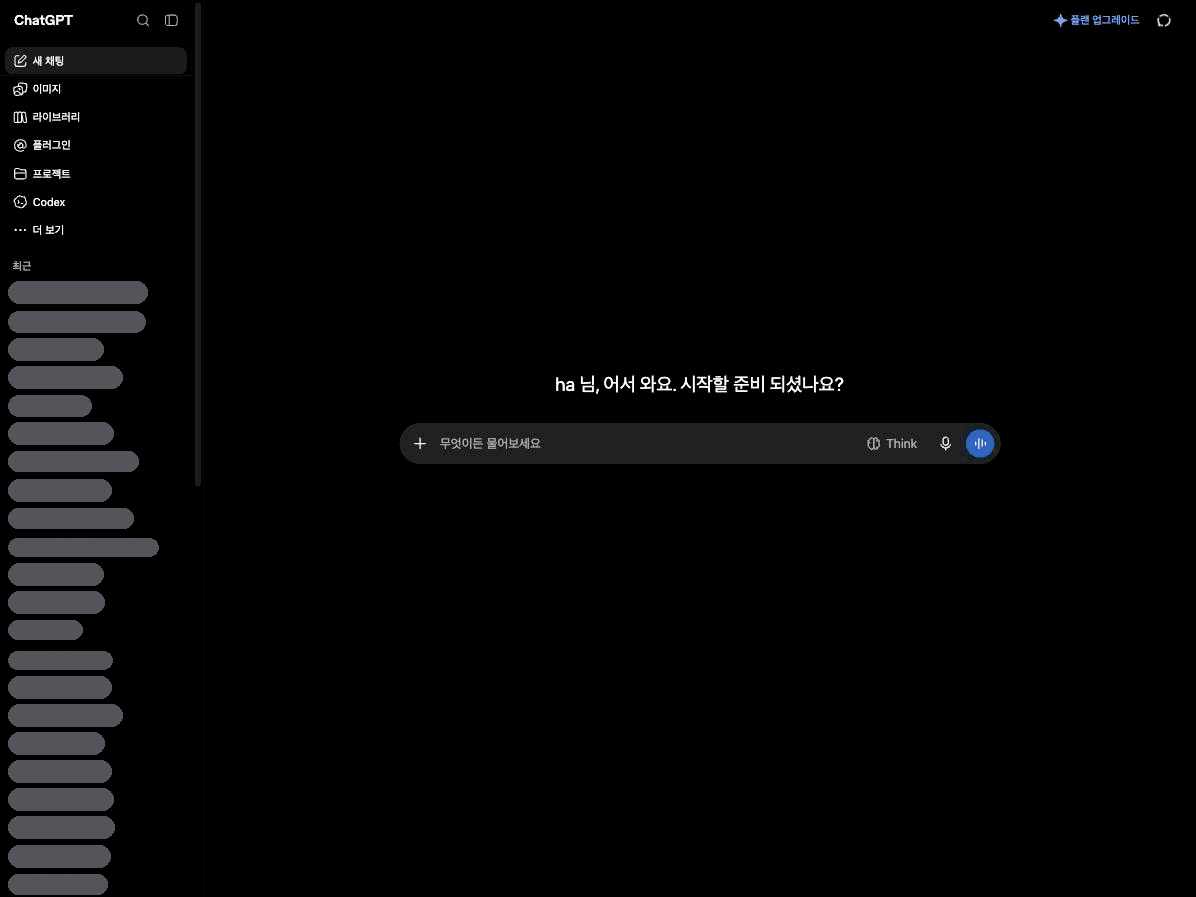
대화 기록은 직접 지우지 않는 한 사라지지 않고 화면 왼쪽 사이드바에 쌓입니다. 지난 대화를 다시 열면 그 대화의 맥락에서 이어서 말할 수 있습니다. 어제 하던 업무를 오늘 처음부터 설명하지 않아도 되는 이유입니다.
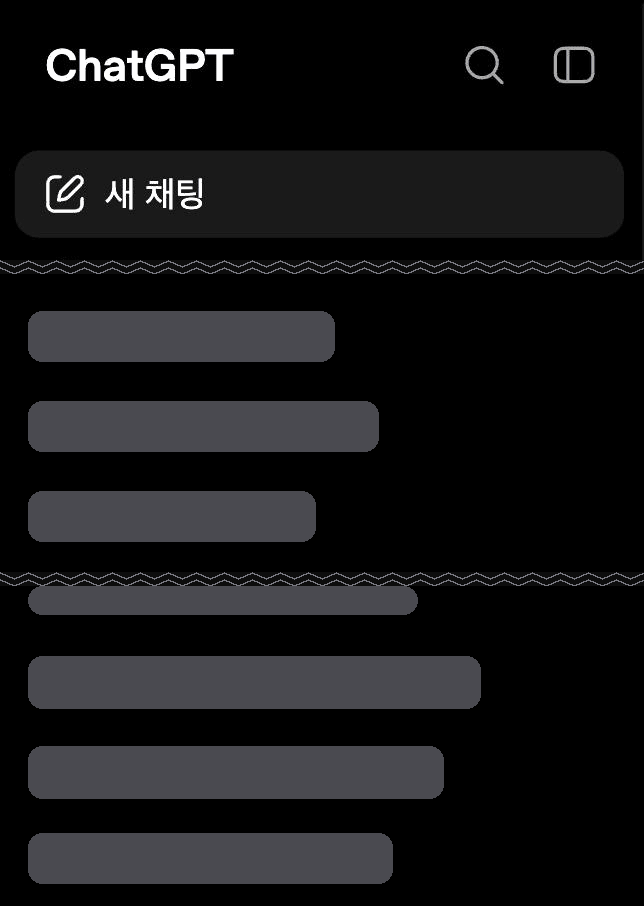
왼쪽 사이드바의 최근 목록입니다. 나눈 대화가 이렇게 쌓이고 하나를 눌러 열면 그 맥락 위에서 이어 말할 수 있습니다.
모바일 앱, 이동 중 음성 대화
ChatGPT, Claude, Gemini 모두 iOS와 안드로이드용 모바일 앱이 있습니다. 모바일 앱의 가장 큰 장점은 음성 대화입니다. 화면 하단의 음성 아이콘을 누르면 타이핑하지 않고 말로 대화할 수 있습니다. 이동 중이거나 요리 중처럼 손이 자유롭지 않을 때 AI에게 일을 시키기 좋습니다.
ChatGPT는 음성 대화를 지원합니다. 무료 요금제는 사용량 제한이 있습니다. 카메라와 화면 공유는 유료 요금제에서 음성 설정을 이전 방식(Advanced)으로 바꿔야 지원됩니다.
Claude의 음성 모드는 베타지만 무료를 포함한 모든 요금제에서 쓸 수 있습니다. 연결해 둔 지메일이나 구글 캘린더, Slack(슬랙) 같은 도구도 음성 대화 중에 그대로 쓸 수 있습니다. Claude 음성 모드는 웹과 데스크톱에서도 열리지만 폰에서 가장 잘 맞게 만들어져 있습니다.
Gemini는 Gemini Live라는 음성 대화 기능에서 말로 대화하면서 카메라로 눈앞의 물건을 보여주거나 폰 화면을 공유할 수 있습니다. 고장 난 가전을 비추며 "이거 왜 이러는 걸까?"라고 묻는 식입니다.
데스크톱 앱, 단축키로 바로 열기
데스크톱 앱의 핵심은 브라우저 탭을 찾지 않고 단축키 한 번으로 AI를 부르는 데 있습니다. 문서를 쓰다가 막혀도 창을 옮겨 다니지 않고 그 자리에서 물을 수 있습니다.
ChatGPT 데스크톱 앱은 맥과 윈도우 모두 지원합니다. 맥에서는 Option+Space, 윈도우에서는 Alt+Space를 누르면 어느 화면에서든 질문창을 바로 열 수 있습니다.
Claude 데스크톱 앱은 맥과 윈도우, 리눅스(베타)를 지원합니다. 맥에서는 Option 키를 두 번 두드리면 기본값으로 입력창이 뜹니다. 이 단축키는 바꿀 수 있습니다. 화면 일부를 드래그해 캡처할 수 있습니다. 열려 있는 앱 창을 클릭해 그 내용을 그대로 첨부할 수도 있습니다. 이 빠른 호출 기능은 아직 맥 전용입니다.
Claude 데스크톱 앱에는 일반 대화 외에 Claude Code(클로드 코드)나 Claude Cowork 같은 작업 도구도 함께 들어 있습니다. 뒤의 트랙에서 다루겠습니다.
Gemini 데스크톱 앱은 맥과 윈도우를 지원합니다. 맥에서는 애플 실리콘 칩과 macOS 15 이상이 필요하고 Option+Space로 채팅 창을 부릅니다. 윈도우는 2026년 9월 11일 나왔고 Windows 10 이상에서 Alt+Space로 부릅니다. 맥에서 Fn 키를 길게 누르고 있는 동안 말로 입력할 수 있지만 이 음성 입력은 아직 영어만 지원합니다.
데스크톱 앱은 지금 하던 작업에 AI를 바로 붙이는 용도입니다. 컴퓨터 앞에 오래 앉아 있을수록 단축키의 차이가 커집니다.
| 구분 | ChatGPT | Claude | Gemini |
|---|---|---|---|
| 웹 | chatgpt.com | claude.ai | gemini.google.com |
| 모바일 앱 | iOS, 안드로이드 | iOS, 안드로이드 | iOS, 안드로이드 |
| 음성 대화 | 지원 (카메라, 화면 공유는 유료, 이전 방식에서) | 지원 (베타, 연결한 도구 사용 가능) | Gemini Live (카메라, 화면 공유) |
| 데스크톱 앱 | 맥, 윈도우 | 맥, 윈도우, 리눅스(베타) | 맥(애플 실리콘) 전용 |
| 부르는 단축키 | Option+Space(맥) / Alt+Space(윈도우) | Option 두 번(맥) | Option+Space, Fn 길게(음성) |
자주 하는 일에 맞춰 환경 고르기
오늘 정할 것은 하나입니다. AI를 어디에서 자주 쓸지 고르는 일입니다.
- 지난 레슨에서 정한 AI(ChatGPT, Gemini, Claude 중 하나)를 그대로 엽니다.
- 평소 그 업무를 어디서 하는지 떠올립니다. 컴퓨터 앞에 계속 앉아 있다면 웹이나 데스크톱 앱이 맞을 수 있습니다. 이동 중이거나 손을 쓰기 어려운 일이 많다면 모바일 앱이 편합니다.
- 고른 환경을 실제로 열고 지금 하는 업무에 관한 질문 하나를 그대로 던져봅니다.
처음에는 웹으로 시작하시는 편을 권합니다. 설치 없이 바로 감을 잡을 수 있기 때문입니다. 하루에도 몇 번씩 AI를 찾게 되면 그때 데스크톱 앱을 설치해도 늦지 않습니다. 단축키로 부르는 경험은 매일 쓰는 사람일수록 값어치가 커집니다.
터미널(CLI): 뒤의 트랙에서 파일 다루기
웹과 앱 다음에는 터미널(CLI, 명령줄 인터페이스)이 있습니다. 터미널은 마우스 대신 글자 명령으로 컴퓨터를 조작하는 화면입니다. 여기에 AI를 불러오면 대화창에서 답을 받는 데 그치지 않습니다. 내 컴퓨터의 파일을 열고 고치고 프로그램까지 실행할 수 있습니다.
세 회사 모두 이런 도구를 내놓았습니다. Claude의 Claude Code, ChatGPT의 Codex(코덱스) CLI, Gemini의 Antigravity(안티그래비티) CLI입니다. 이 레슨에서는 설치와 명령어를 다루지 않습니다. 세 번째 트랙 브라우저 밖으로에서 터미널을 처음 여는 단계부터 차근차근 진행합니다.
- 계정과 대화 내용은 웹, 모바일 앱, 데스크톱 앱 어디서 열어도 이어집니다.
- 웹은 설치 없이 시작하는 기본값입니다. 회사 컴퓨터에서도 가장 현실적입니다.
- 모바일 앱은 음성 대화에 강합니다. Gemini는 무료로도 카메라와 화면 공유가 되고 ChatGPT는 유료 요금제에서 지원합니다.
- 데스크톱 앱은 단축키로 바로 불러 지금 화면과 파일을 붙이는 용도입니다.
- 터미널(CLI)이라는 환경도 있습니다. AI가 파일을 직접 다루는 세계인데 뒤의 트랙에서 다룹니다.
자주 묻는 질문
ChatGPT(챗지피티) 앱이랑 웹은 뭐가 다른가요?
계정과 대화 내용은 그대로 이어집니다. 다만 모바일 앱은 음성 대화에 강점이 있고 데스크톱 앱은 단축키(맥 Option+Space, 윈도우 Alt+Space)로 바로 부를 수 있습니다. 웹은 설치 없이 큰 화면에서 쓰기 편합니다.
ChatGPT(챗지피티) PC 버전이 있나요?
네. 맥과 윈도우용 데스크톱 앱이 있습니다. 설치하면 맥에서 Option+Space, 윈도우에서 Alt+Space 단축키로 어느 화면에서든 바로 질문할 수 있습니다.
Claude(클로드) 앱은 컴퓨터에서도 쓸 수 있나요?
네. 맥과 윈도우, 리눅스(베타)용 데스크톱 앱이 있습니다. 맥에서는 Option 키를 두 번 두드려 어디서든 입력창을 띄우고 화면 캡처나 앱 창 내용을 바로 첨부할 수 있습니다. 이 빠른 호출 기능은 2026년 8월 기준 맥 전용입니다.
Gemini(제미나이) 데스크톱 앱은 윈도우에서도 되나요?
됩니다. 2026년 9월 11일 윈도우 버전이 나왔고 Windows 10 이상에서 씁니다. 맥은 애플 실리콘 칩과 macOS 15 이상이 필요합니다. 브라우저로 gemini.google.com에 접속해 쓰는 방법도 그대로 됩니다.
AI랑 음성으로 대화하려면 뭘 써야 하나요?
세 서비스 모두 모바일 앱에서 음성 대화를 지원합니다. 카메라로 눈앞의 것을 보여주며 묻고 싶다면 Gemini(제미나이)의 Gemini Live가 무료 범위에서 가장 편하고 ChatGPT(챗지피티)는 유료 요금제에서 음성 설정을 이전 방식(Advanced)으로 바꾸면 카메라와 화면 공유가 됩니다.
출처 (14)펼쳐서 전체 출처 보기
- OpenAI Help Center, "Downloading the ChatGPT macOS app" (2026-08-21 확인)
- OpenAI Help Center, "Using the ChatGPT Windows app" (2026-08-21 확인)
- OpenAI Help Center, "Moving to the new ChatGPT desktop app" (2026-08-21 확인)
- OpenAI Help Center, "ChatGPT Voice" (2026-08-21 확인)
- Google, "Talk naturally with Gemini Live", Gemini Apps Help (2026-08-21 확인)
- Google, "Use the Gemini app on Mac", Gemini Apps Help (2026-08-21 확인)
- Google, Gemini 데스크톱 앱 공식 페이지: 맥(Apple Silicon, macOS 15 이상)과 윈도우(Windows 10 이상, x64와 ARM64) 지원과 단축키 (2026-09-19 확인)
- Anthropic, "Use voice mode", Claude Help Center (2026-08-21 확인)
- Anthropic, "Use quick entry with Claude Desktop on Mac", Claude Help Center (2026-08-21 확인)
- Claude by Anthropic, "Download Claude" (2026-08-21 확인)
- Claude Help Center, "Verify your phone number" (2026-08-21 확인)
- Claude Code Docs, "Overview" (2026-08-21 확인)
- OpenAI, Codex CLI 공식 문서 (2026-08-21 확인)
- Google, Antigravity "Pricing", Antigravity CLI 제공 확인 (2026-08-21 확인)