챗GPT 메모리와 맞춤 지침 설정: AI에게 나를 기억시키는 법
채팅형 AI는 대화로 글과 표를 만들고 업무를 돕는 도구입니다. 새 채팅을 열면 이전에 나눈 내 상황을 처음부터 알고 시작하지는 않습니다. 그래서 ChatGPT(챗지피티), Claude(클로드), Gemini(제미나이)에는 사용자의 상황과 답변 방식을 계속 반영하도록 돕는 기억 설정이 있습니다.
"저번에 말했잖아. 나 개발자 아니라니까?" 새 채팅을 열 때마다 직업과 답변 방식을 다시 적어야 했다면 이 레슨이 필요한 이유를 이미 알고 계신 겁니다. 지난 레슨에서 세 서비스를 비교해봤어도, 실제로 일을 시킬 때마다 같은 설명을 반복하는 불편은 남습니다.
이번 레슨에서는 ChatGPT와 Claude에서 기억과 지침을 설정하는 위치, 확인하고 고치는 방법을 차례로 살펴봅니다. 마지막에는 Gemini의 기억 기능과 요청 사항도 짧게 확인하고 무엇을 기억시키면 안 되는지까지 정리합니다. 메뉴 이름과 위치는 자주 바뀌므로 2026년 8월 기준으로 적고 각 사 공식 문서도 함께 연결해두겠습니다.
- 메모리 (Memory) / 맞춤 지침 (Custom Instructions)
메모리는 AI가 대화 내용에서 중요해 보이는 정보를 알아서 저장해두는 자동 기억이다. 맞춤 지침은 "답은 짧게, 존댓말로" 같은 규칙을 사용자가 직접 적어두는 수동 설정이다. 메모리는 나도 모르게 쌓이고 맞춤 지침은 내가 쓴 그대로 매번 적용된다.
기억 설정: 메모리와 맞춤 지침
지난 레슨에서 실제로 일을 시켜봤다면 이번에는 반복해서 설명하던 정보를 저장하는 방법을 배웁니다. 다음 레슨에서는 어떤 모델을 고를지 확인하고 그다음에는 추론 모드로 답변 속도와 생각하는 시간을 조절합니다.
세 서비스의 이름은 다르지만 기억을 남기는 방식은 두 가지로 나눌 수 있습니다. 대화에서 자동으로 저장되는 메모리와 사용자가 직접 적어두는 맞춤 지침입니다.
| 메모리 (자동) | 맞춤 지침 (수동) | |
|---|---|---|
| ChatGPT | 메모리 (채팅, 파일, 연결 앱에서 자동 저장) | Custom Instructions (맞춤 지침) |
| Claude | 메모리 (대화에서 자동 생성) | 프로젝트 지침 (프로젝트별 설정) |
| Gemini | 이전 채팅의 메모리 | Gemini 요청 사항 |
챗GPT에서 기억 설정하기
ChatGPT에서 먼저 설정해 보겠습니다. 메모리를 확인하는 곳과 맞춤 지침을 입력하는 곳을 차례로 엽니다.
챗GPT 메모리: 확인, 수정, 끄기
설정(Settings) → 개인 맞춤설정(Personalization) → 메모리(Memory)에서 메모리를 켜고 끌 수 있습니다. ChatGPT가 기억한 내용은 "메모리 요약"에서 확인합니다.
고치고 싶은 항목은 요약 하단의 입력 상자에 변경 내용을 적으면 됩니다. 특정 문장을 하이라이트해 수정할 수도 있습니다.
응답 아래 책 아이콘을 누르면 그 답에 사용된 기억도 확인할 수 있습니다. 맞춤 지침, 과거 채팅, 파일, 메모리 가운데 무엇이 반영됐는지 보여주는 창구입니다.
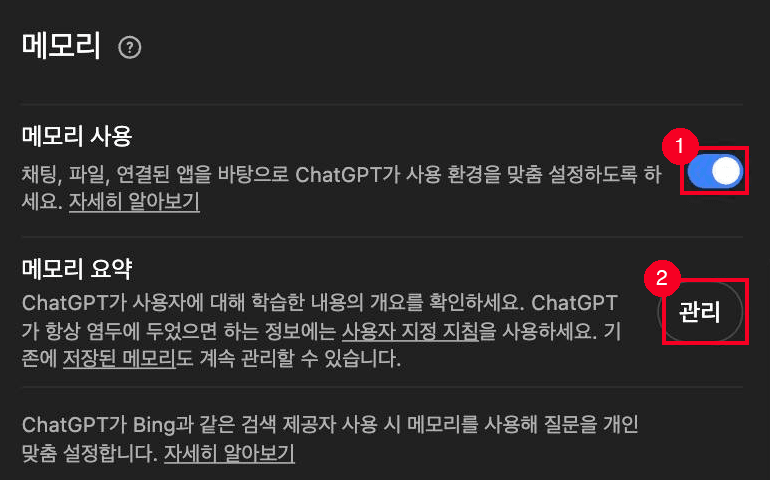
① 메모리 사용을 켜고 끕니다. ② 관리를 누르면 ChatGPT가 나에 대해 기억한 메모리 요약을 확인하고 고칠 수 있습니다.
챗GPT 맞춤 지침: 1,500자와 5,000자
설정 → 개인 맞춤설정에서 "Enable customization"을 켭니다. 이곳에 맞춤 지침을 입력합니다. 무료와 Go 플랜은 1,500자, Plus, Pro 등 그 외 플랜은 5,000자까지 저장됩니다. 모든 플랜에서 사용할 수 있고 저장하면 기존 대화를 포함한 모든 채팅에 바로 적용됩니다.
무엇을 적어야 할지 막막하다면 아래처럼 시작하면 됩니다.
- 자영업자라면: "나는 카페를 운영한다. 답변은 실행 단계 중심으로, 전문용어 없이 써줘."
- 취업 준비 중이라면: "나는 이직 준비 중인 5년 차 회계 담당자다. 문서는 격식 있는 존댓말로 작성해줘."
방법은 간단합니다. "내가 누구인지 한 줄 + 답변 형식 요구 한 줄"을 적습니다. 매번 프롬프트 앞에 붙이던 말이 있다면 그것이 맞춤 지침 후보입니다.
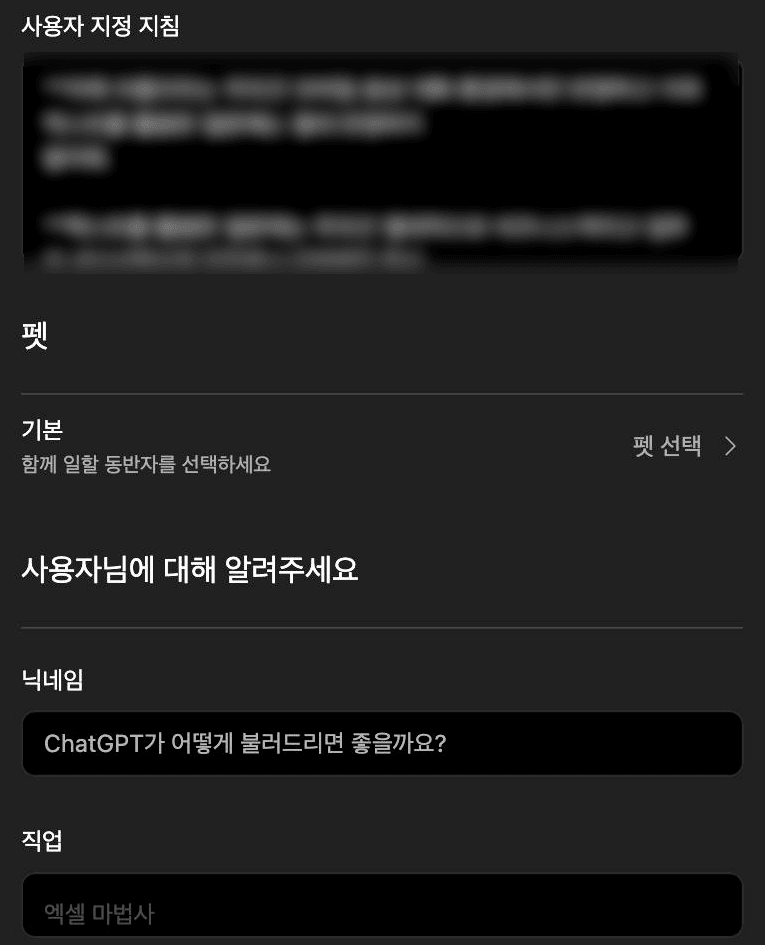
역할도 구분해 두면 편합니다. 명시적인 정보와 지시는 맞춤 지침에 적습니다. 대화 중에 자연스럽게 나온 정보는 메모리가 기억합니다.
"메모리 가득 참" 해결하기
"메모리 가득 참"은 ChatGPT를 오래 쓴 분들이 자주 검색하는 문제입니다. 예전의 "저장된 메모리(saved memories)" 방식에서는 사용자가 항목을 직접 관리했습니다. 2026년 8월 현재 기본 방식인 새 메모리는 요약을 자동 갱신합니다. 그래서 새 방식에서는 메모리를 채우고 비우는 관리도 자동으로 이뤄집니다.
저장된 메모리 방식을 쓰고 있다면 설정 → 메모리에서 개별 항목을 열어 삭제하세요. 이사 전 주소, 끝난 프로젝트, 한 번 물어본 주제처럼 더는 유효하지 않은 항목부터 지우면 됩니다. 메모리를 삭제해도 과거 채팅 원문은 남습니다. 채팅까지 지우려면 대화 목록에서 따로 삭제해야 합니다.
클로드에서 기억 설정하기
클로드 메모리 켜고 목록 보기
Claude에서도 대화에서 메모리를 자동으로 생성합니다. 설정(Settings) → 메모리(Memory)에서 "채팅에서 메모리 생성"을 켭니다. 무료 플랜에서도 메모리를 쓸 수 있습니다. 메모리 패널에서는 기억 목록을 카테고리별로 볼 수 있습니다. 대화 중에 "이건 기억해줘"라고 말해 수정할 수도 있습니다.
클로드 프로젝트 지침: 프로젝트별 기억 분리
Claude의 강점은 프로젝트별 기억 분리입니다. 프로젝트마다 독립된 메모리 공간과 지침을 갖습니다. 예를 들어 "가게 운영" 프로젝트와 "자격증 공부" 프로젝트를 나누면 두 맥락이 섞이지 않습니다.
프로젝트마다 지침을 따로 적을 수 있어서 맞춤 지침 역할도 프로젝트 단위로 작동합니다. 무료 계정도 프로젝트를 5개까지 만들 수 있습니다. 무료 플랜 레슨에서 다뤘듯 프로젝트에 넣어둔 자료를 다시 써도 한도를 소모하지 않습니다.
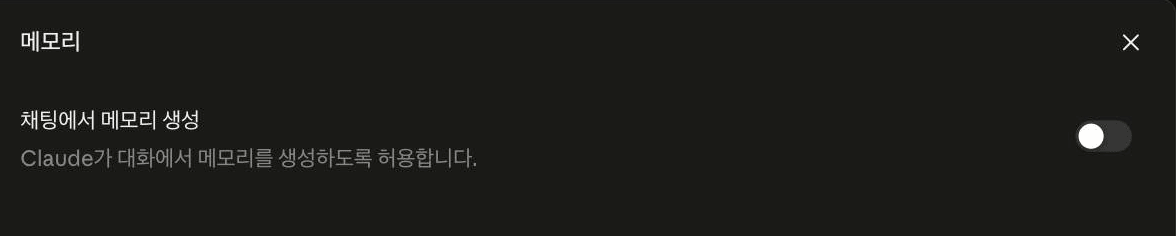
무료 계정의 설정 화면은 단순합니다. 이 토글 하나로 메모리 생성을 켜고 끌 수 있습니다.
제미나이의 메모리와 요청 사항
Gemini에도 기억 기능이 있습니다. 웹(gemini.google.com) 기준으로 설정 및 도움말 → 개인 인텔리전스에서 메모리를 켜면 이전 채팅을 바탕으로 답변을 맞춤화합니다. 맞춤 지침에 해당하는 기능은 "Gemini 요청 사항"입니다.
설정 및 도움말 → 개인별 맞춤 AI → Gemini 요청 사항에서 "짧은 요약으로 대답 시작하기"처럼 답변 방식을 등록합니다. 두 기능의 메뉴 이름은 공식 문서마다 조금 다를 수 있습니다. 안 보이면 설정 메뉴를 확인해 보세요.
다만 이 기능은 일부 사용자에게만 제공되고 개인 Google 계정에서만 쓸 수 있습니다. 직장/학교 계정에서는 쓸 수 없습니다. 메모리는 만 18세 이상이고 "활동 기록 보관" 설정이 켜져 있어야 동작합니다. 메뉴가 안 보이면 계정 종류부터 확인하세요.
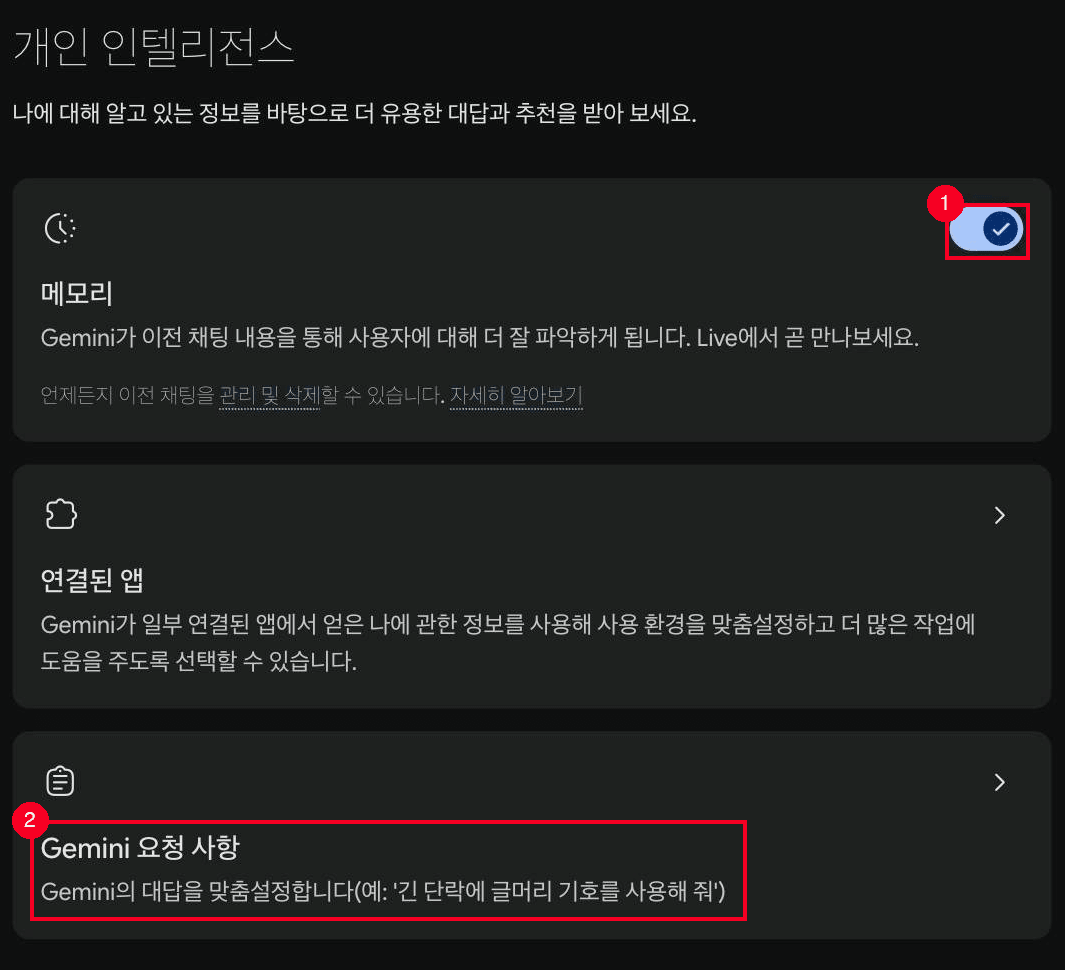
① 메모리 토글을 켜면 이전 채팅 기반으로 기억합니다. ② Gemini 요청 사항에서 답변 규칙을 등록합니다.
AI 기억 보안: 기억시키면 안 되는 정보
기억 기능을 쓰면 민감한 정보도 함께 남을 수 있다는 점을 조심해야 합니다. ChatGPT 공식 문서도 민감 정보가 메모리에 나타날 수 있다고 안내합니다. 주민등록번호, 계좌, 비밀번호 같은 정보는 처음부터 대화에 입력하지 않는 것이 원칙입니다.
기억에 남기고 싶지 않은 대화는 임시 모드로 처리할 수 있습니다. ChatGPT의 임시 채팅(Temporary Chat)은 기존 메모리를 사용하지 않고 새 메모리도 만들지 않습니다. Claude의 시크릿 채팅(Incognito)도 같은 역할을 합니다. 채팅창의 유령 아이콘으로 켜면 기록에 남지 않고 메모리 대상에서도 빠집니다. 단, Team이나 Enterprise 같은 조직 계정에서는 시크릿 채팅도 조직의 데이터 내보내기/보관 정책에 포함됩니다.
이 기준은 트랙 뒤쪽에서 더 중요해집니다. 요금제 레슨에서 요금제를 정리한 뒤 커넥터 레슨으로 넘어가면 AI에 내 문서와 메일을 직접 연결하게 됩니다. 무엇을 보여주고 무엇을 막을지 판단해야 합니다.
- AI 기억은 두 축. 메모리(대화에서 자동 저장)와 맞춤 지침(내가 직접 쓰는 고정 규칙)
- ChatGPT: 설정 > 개인 맞춤설정에서 메모리와 맞춤 지침 관리, 지침은 무료/Go 1,500자, Plus 등 그 외 5,000자
- Claude: 무료도 메모리 제공, 프로젝트별 기억과 지침 분리가 강점 (무료 5개)
- Gemini: 설정의 메모리(개인 인텔리전스)와 요청 사항(개인별 맞춤 AI). 일부 사용자에게만 제공, 개인 계정 전용
- 민감 정보는 기억에 남을 수 있음. 임시 채팅(ChatGPT)과 시크릿 채팅(Claude)으로 예외 처리
자주 묻는 질문
ChatGPT(챗지피티) 메모리는 어떻게 삭제하나요?
설정 > 개인 맞춤설정 > 메모리의 메모리 요약에서 수정하거나 삭제합니다. 요약 하단 입력 상자에 바꿀 내용을 적거나 점 3개 메뉴의 'Delete and turn off memory'로 전체를 지우고 끌 수 있습니다. 이 메뉴는 웹 기준이고 모바일에는 순차 제공될 예정입니다. 단, 메모리를 지워도 과거 채팅 원문은 남습니다.
메모리와 맞춤 지침 중 뭘 먼저 설정해야 하나요?
맞춤 지침부터 권합니다. 내가 쓴 그대로 매번 적용돼 효과가 즉시 보이기 때문입니다. 메모리는 켜두면 대화가 쌓이면서 저절로 채워집니다.
ChatGPT(챗지피티) 맞춤 지침에는 몇 자까지 쓸 수 있나요?
2026년 8월 기준 무료와 Go 플랜은 1,500자, Plus, Pro 등 그 외 플랜은 5,000자까지입니다. 모든 플랜에서 사용할 수 있습니다.
Gemini(제미나이)에는 기억 기능이 없나요?
있습니다. 설정 및 도움말의 '개인 인텔리전스'에서 이전 채팅 기반 메모리를 켜고 '개인별 맞춤 AI'의 'Gemini 요청 사항'으로 답변 규칙을 등록합니다. 다만 일부 사용자에게만 제공 중이고 개인 Google 계정 전용이라 직장/학교 계정에서는 쓸 수 없습니다.
AI가 기억하면 개인정보는 괜찮은 건가요?
대화에 넣은 민감 정보는 메모리에 남을 수 있습니다. 주민등록번호, 계좌, 비밀번호는 대화에 넣지 않는 게 원칙이고 기억에 남기고 싶지 않은 대화는 ChatGPT(챗지피티) 임시 채팅이나 Claude(클로드) 시크릿 채팅을 쓰면 메모리 대상에서 제외됩니다.
출처 (7)펼쳐서 전체 출처 보기
- OpenAI Help Center, "Memory FAQ": 메모리 요약, 수정, 삭제, 임시 채팅, 레거시 저장 메모리 (2026-08-21 확인)
- OpenAI Help Center, "ChatGPT Custom Instructions": 전 플랜 제공, 글자 수 제한, 설정 경로 (2026-08-21 확인)
- Claude Help Center, "Use Claude's chat search and memory to build on previous context": 메모리 설정, 프로젝트별 분리, 시크릿 채팅 (2026-08-21 확인)
- Claude Help Center, "What are projects?": 프로젝트 지침과 무료 5개 제한 (2026-08-21 확인)
- Google Gemini 고객센터, "Gemini 앱에서 개인화 기능 사용하기": 개인화 3축, 일부 제공, 개인 계정 전용 (2026-08-21 확인)
- Google Gemini 고객센터, "이전 Gemini 채팅의 메모리를 사용해 개인화 기능 사용하기": 메모리 토글 경로와 조건 (2026-08-21 확인)
- Google Gemini 고객센터, "요청 사항을 사용하여 Gemini의 대답 맞춤설정하기": 요청 사항 등록 경로와 예시 (2026-08-21 확인)