챗GPT 추론 모드 켜는 법: 클로드 확장 사고, 제미나이 사고 수준까지
AI 서비스에서는 모델뿐 아니라 답변을 만드는 방식도 조절할 수 있습니다. 답하기 전에 문제를 더 검토하게 하는 기능을 이 글에서는 추론 모드라고 부르겠습니다. ChatGPT(챗지피티), Claude(클로드), Gemini(제미나이)는 이 기능을 각자 다른 이름으로 제공합니다.
어려운 계산이나 여러 조건이 있는 일을 시켰는데 답이 흔들린 적이 있으신가요? 반대로 간단한 요청인데 답변을 기다리는 시간이 길었던 적은 없으신가요? 화면에 낯선 설정명이 보여도 무엇을 바꾸는지 몰라 그대로 지나치기 쉽습니다.
지난 레슨에서 어떤 모델을 쓸지 골랐다면 이번에는 같은 모델의 답변 방식을 조절해 보겠습니다. ChatGPT와 Claude의 설정 이름과 위치를 같은 비중으로 확인하고 Gemini는 뒤에서 짧게 비교합니다. 어떤 작업에 이 설정을 켜고 끌지 살펴본 뒤 같은 질문으로 차이도 직접 확인하겠습니다. 이름과 위치는 자주 바뀌니 시점이 많이 지났다면 각 사 공식 문서를 함께 확인해 주세요.
- 추론 모드 (Reasoning / Extended Thinking)
AI가 답을 내놓기 전에 문제를 쪼개고 풀이를 계획하고 여러 접근을 검토하는 시간을 더 쓰게 만드는 설정. 모델을 바꾸는 게 아니라 같은 모델의 "생각 시간"을 늘리는 것이다. 그만큼 응답이 느려지고 사용량을 더 소모한다.
모델 말고 또 있는 스위치, 추론 모드
지난 레슨에서 모델을 주방장에 비유했습니다. 추론 모드는 주방장을 바꾸는 설정이 아니라 같은 주방장에게 "천천히 해도 되니 제대로 해 주세요"라고 요청하는 방식에 가깝습니다. 재료를 살피는 시간이 늘어나는 대신 음식이 늦게 나옵니다.
이 설정의 존재를 모르는 분이 많습니다. 세 서비스의 기본값은 "빠른 답"이라 설정을 바꾸지 않으면 AI는 계속 빠르게 답합니다. 그래서 어려운 질문의 답이 아쉬워도 무엇을 조절해야 할지 찾기 어렵습니다.
추론 설정 이름과 위치: 3사 비교 (2026년 11월 기준)
| ChatGPT | Claude | Gemini | |
|---|---|---|---|
| 이름 | 추론(reasoning) 수준 | 확장 사고 + 노력(effort) 수준 | 사고 수준 |
| 켜는 곳 | 모델 피커의 추론 슬라이더 | 전송 버튼 옆 모델명 클릭 → Effort/Thinking | 채팅 상자 아래 모델 이름 클릭 → 모델 선택 → 사고 수준 |
| 무료 플랜 | "Think" 버튼 제공 (무료 기본 모델 사용) | Sonnet과 Haiku 제공 (노력 수준 조절, 최신 모델은 사고가 항상 켜짐) | 문서 표에는 낮음, 중간, 높음 (요금제와 남은 사용량에 따라 다름) |
| 최상위 단계 | Pro 단계 (Pro/Business/Enterprise 플랜, GPT-6 Pro) | Max 노력 수준 | 높음 |
표에 나온 설정을 서비스별 화면에서 확인해 보겠습니다.
챗GPT: 추론 슬라이더와 Think 버튼
유료 플랜의 모델 피커에서는 GPT-6을 고른 뒤 슬라이더로 추론 수준을 정합니다. 공식 문서 기준 GPT-6이 대상 유료 플랜에 순차 배포 중이라 계정에 따라 아직 보이지 않을 수 있습니다. 단계는 Instant(빠른 답) → Medium → High → Extra High → Pro 순이고 플랜마다 열리는 범위가 다릅니다. Plus는 Medium/High까지, Pro 플랜부터 Extra High와 Pro 단계가 열립니다.
무료와 Go 플랜에는 이 슬라이더가 없고 대신 어려운 질문용 "Think" 버튼을 쓸 수 있습니다. Think 버튼이 사용하는 모델은 상위 모델(GPT-5.6 Sol)이 아니라 무료 기본 모델(GPT-5.6 Luna)입니다.
ChatGPT Business에는 자동 전환도 있습니다. Instant를 선택해도 추가 추론을 자동으로 쓰게 하는 설정입니다. 설정(Settings) → 일반(General)의 Higher intelligence에서 켜고 끕니다. Plus와 Pro 플랜의 웹에는 이 설정이 없어서 모델 피커에서 추론 수준을 직접 고릅니다.
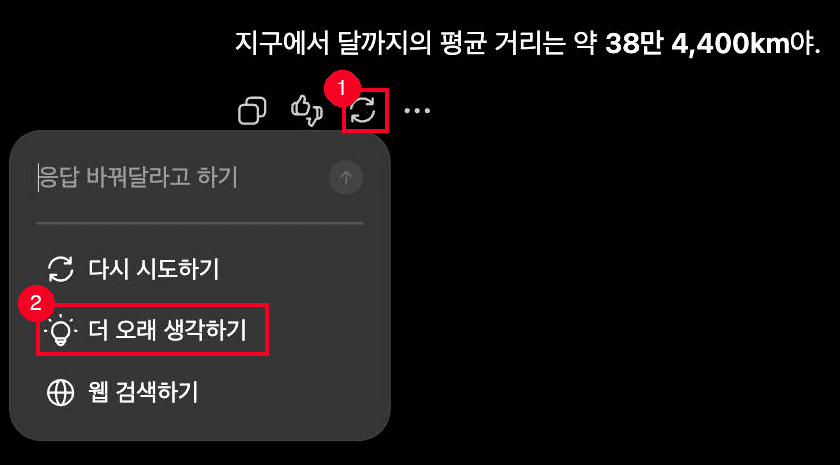
무료 계정 기준 화면입니다. ① 응답 아래 재생성 아이콘을 누르면 ② 더 오래 생각하기를 고를 수 있습니다. 유료 플랜은 모델 피커에서 추론 수준을 직접 고릅니다.
클로드: 노력 수준과 확장 사고
Claude에는 설정이 두 가지 있어서 처음에는 헷갈리기 쉽습니다. 공식 문서 기준으로 정리하면 다음과 같습니다.
- 노력(effort) 수준: 모든 응답에 Claude가 얼마나 공을 들일지 정하는 단계입니다. Low → Medium → High → Extra High → Max 순입니다.
- 확장 사고(Extended thinking) 토글: 답하기 전에 풀이 과정을 별도 "Thinking" 섹션에서 거치게 할지 정합니다.
두 설정은 독립적이라 어떤 조합으로도 쓸 수 있고 여는 위치도 같습니다. 전송 버튼 옆 모델 이름을 클릭하고 Effort에 마우스를 올리면 단계 선택과 Thinking 토글이 나옵니다. 다만 사고가 항상 켜져 있는 모델에서는 토글이 표시되지 않습니다.
무료 플랜에서도 이 설정을 쓸 수 있을까요? 요금 페이지 기준 무료 플랜에서 쓸 수 있는 모델은 Sonnet과 Haiku입니다. 공식 도움말은 Sonnet 5.5와 Haiku 5.5에서도 노력 수준을 고를 수 있다고 안내합니다. 다만 Fable 5.2, Opus 5.5, Sonnet 5.5, Haiku 5.5 같은 최신 모델은 사고를 끌 수 없습니다 (2026년 11월 기준). 항상 생각하고 답하는 모델이라 덜 생각하게 하려면 노력 수준을 낮추면 됩니다.
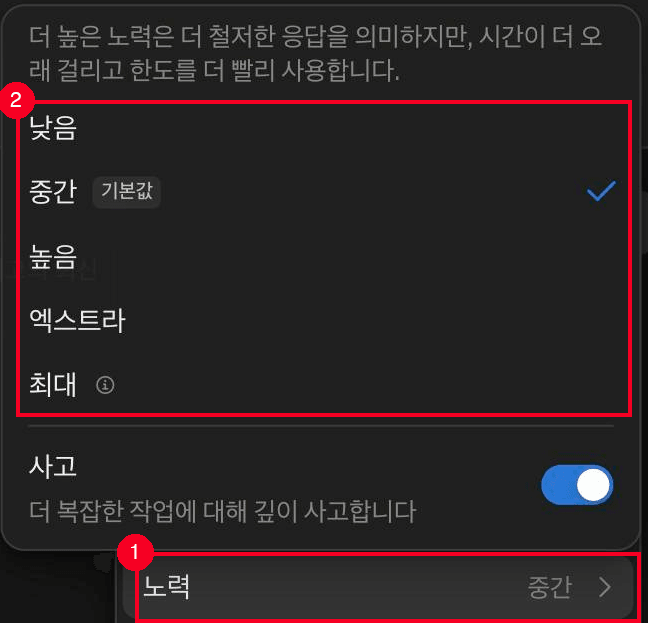
① 모델 메뉴의 노력 행에 마우스를 올리면 ② 낮음부터 최대까지 단계가 펼쳐집니다. 아래 사고 토글을 켜면 복잡한 작업에서 더 깊이 생각합니다.
제미나이: 사고 수준 세 단계
Gemini에는 사고 수준이 세 단계 있습니다.
- 낮음: 기본값입니다. 간단한 질문에 빠르고 간결하게 답합니다.
- 중간: 일상적인 작업용입니다. 처리 속도와 추론 깊이의 균형을 맞춥니다.
- 높음: 복잡하고 여러 단계를 거치는 문제용입니다. 답하기 전에 더 신중하게 추론합니다.
사고 수준은 채팅 상자 아래의 모델 이름을 눌러 모델을 고른 뒤 선택합니다. 공식 문서의 표에는 요금제가 없는 계정에도 세 단계가 모두 적혀 있지만 실제로 고를 수 있는 범위는 요금제와 남은 사용량에 따라 달라진다고 안내합니다. 옵션이 안 보인다고 고장은 아닙니다. 예전에 Ultra 구독 전용으로 안내되던 Deep Think는 현재 도움말에서 빠졌고 해당 문서 주소는 Gemini 모델 정보 문서로 연결됩니다.
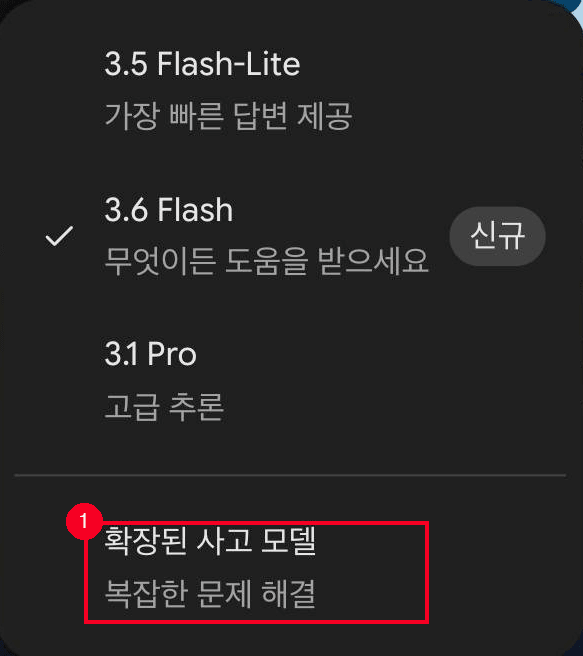
입력창의 모델 이름을 누르면 모델 목록이 열립니다. ① 복잡한 문제 해결용 확장된 사고 모델이 목록에 있습니다. 무료 계정 기준 화면이며 8월 캡처라 지금 화면과 이름이 다를 수 있습니다.
켜면 좋은 작업과 끄는 게 나은 작업
그렇다면 추론 모드는 늘 켜 두는 것이 좋을까요? 그렇지 않습니다. 시간이 더 걸리고 사용량도 더 나가기 때문입니다. Claude 공식 문서는 노력 수준을 올리면 토큰을 더 써서 한도에 더 빨리 도달한다고 안내합니다. Gemini도 높은 사고 수준이 사용량을 더 소모한다고 밝힙니다. 이 기준은 ChatGPT와 Claude에 똑같이 적용됩니다.
켤 만한 작업은 Claude 공식 문서의 권장 목록을 기준으로 고르면 됩니다. 수학 계산과 증명, 난도 높은 코딩, 프로젝트 계획 수립, 꼼꼼한 문서 분석, 여러 단계를 거치는 문제에 해당합니다. 이런 작업은 중간 과정을 건너뛰면 틀리기 쉽습니다. 세 가지 조건이 얽힌 일정표를 짜거나 계약서에서 상충하는 조항을 찾는 일이 예입니다.
반대로 짧은 질문, 개념 설명 듣기, 문장 다듬기, 간단한 번역과 요약에는 추론 모드를 끄는 편이 낫습니다. 이런 작업은 오래 생각해도 답이 좋아지지 않아서 기다리는 시간과 한도만 낭비됩니다. 한도가 작은 무료 플랜이라면 더 아깝습니다.
저는 평소 기본값으로 두고 "이건 틀리면 곤란하다" 싶은 작업에서만 추론 수준을 올립니다. 항상 켜두는 것도 손해입니다.
같은 질문 두 번 넣어 비교하기
먼저 ChatGPT와 Claude에서 같은 질문을 추론을 끈 상태와 켠 상태로 비교합니다. Gemini는 마지막에 같은 질문을 한 번 더 확인해도 좋습니다.
추론 모드 문제: 느린 답, 옵션, 자동 전환, 한도
응답이 나오지 않고 "생각 중" 상태가 오래 이어져도 고장이 아니라 추론 모드가 작동하는 중입니다. Claude는 생각하는 동안 타이머가 표시되고 답이 나오면 위의 "Thinking" 섹션을 펼쳐 풀이 과정을 확인할 수 있습니다.
추론 옵션이 보이지 않는다면 플랜 문제일 가능성이 큽니다. ChatGPT 무료와 Go는 Think 버튼까지만 제공되고 상위 추론 단계는 유료 전용입니다. Gemini는 요금제와 남은 사용량에 따라 고를 수 있는 모델과 사고 수준이 달라집니다. 회사 계정(Enterprise)은 관리자가 꺼두었을 수도 있습니다.
ChatGPT가 묻지 않았는데 오래 생각한다면 먼저 모델 피커의 추론 수준이 Instant보다 높게 잡혀 있는지 확인합니다. Business 워크스페이스라면 Instant에서도 추가 추론을 자동으로 쓰는 Higher intelligence가 켜져 있을 수 있습니다. 이때는 설정(Settings) → 일반(General)에서 끄면 됩니다.
추론을 켰더니 한도에 금방 걸리는 것도 정상입니다. 더 오래 생각한다는 것은 사용량을 더 쓴다는 뜻이기 때문입니다. ChatGPT는 수동으로 고른 추론에 별도 한도를 두고 한도에 걸리면 이용 가능한 다른 모델로 이어가기도 합니다. 필요한 작업에만 켜면 무료와 유료 모두에서 한도를 아낄 수 있습니다.
- 3사 모두 같은 모델을 "더 오래 생각하게" 하는 설정 제공. ChatGPT는 추론 수준, Claude는 확장 사고와 노력 수준, Gemini는 사고 수준
- 켜면 수학, 분석, 다단계 작업이 좋아지는 대신 느려지고 사용량을 더 소모. 짧은 질문엔 낭비
- Claude는 무료 플랜의 Sonnet과 Haiku에서도 노력 수준 조절 가능, ChatGPT 무료는 Think 버튼 제공 (2026년 11월 기준)
- 최상위 단계는 별도 관문. ChatGPT의 Pro 단계는 Pro/Business/Enterprise 플랜 전용. Gemini는 낮음, 중간, 높음 세 단계
- 기본값은 늘 "빠른 답". 틀리면 곤란한 작업에서만 올리는 게 요령
자주 묻는 질문
추론 모드를 켜면 뭐가 달라지나요?
AI가 답하기 전에 문제를 쪼개고 풀이를 검토하는 시간을 더 씁니다. 수학, 분석, 여러 단계 문제에서 정확도가 올라가는 대신, 응답이 느려지고 사용량을 더 소모합니다.
무료 플랜에서도 추론 모드를 쓸 수 있나요?
Claude(클로드)는 무료 플랜의 Sonnet과 Haiku에서 노력 수준을 조절할 수 있고 최신 모델은 사고가 항상 켜져 있습니다. ChatGPT(챗지피티) 무료와 Go는 어려운 질문용 Think 버튼을 쓸 수 있는데 무료 기본 모델(GPT-5.6 Luna)로 동작합니다. Gemini(제미나이)는 낮음, 중간, 높음 세 단계가 있고 요금제와 남은 사용량에 따라 고를 수 있는 범위가 다릅니다.
딥씽크(Deep Think)가 뭔가요?
Gemini(제미나이)에서 Google AI Ultra 구독 전용으로 안내되던 최상위 사고 수준입니다. 2026년 11월 기준 공식 도움말은 사고 수준을 낮음, 중간, 높음 세 단계로 안내하고 Deep Think 항목은 없습니다. 깊게 생각하게 하려면 사고 수준을 높음으로 고릅니다.
추론 모드와 모델 바꾸기는 뭐가 다른가요?
모델 바꾸기는 답하는 두뇌 자체를 교체하는 것이고 추론 모드는 같은 두뇌에게 생각할 시간을 더 주는 것입니다. 두 설정은 별개라 함께 조절할 수 있습니다.
ChatGPT(챗지피티) 추론 수준은 플랜마다 어디까지 열리나요?
2026년 11월 기준 Plus는 Medium/High까지, Pro/Business/Enterprise는 Extra High와 Pro 단계까지 열립니다. 무료와 Go는 추론 슬라이더 대신 Think 버튼(GPT-5.6 Luna 사용)이 제공됩니다.
출처 (4)펼쳐서 전체 출처 보기
- OpenAI Help Center, "GPT-6 and other models in ChatGPT": 추론 슬라이더 단계, 플랜별 가용성 표, Think 버튼, Higher intelligence 설정, 한도 (2026-11-13 확인)
- Claude Help Center, "Change the model, effort, and thinking settings": 노력 수준 단계, 확장 사고 토글 위치, 권장 작업 목록 (2026-11-13 확인)
- Claude 요금 페이지: 무료 플랜에서 쓸 수 있는 모델 (2026-11-13 확인)
- Google Gemini 앱 고객센터, "Gemini 모델 정보": 사고 수준 3단계, 요금제별 모델과 사고 수준 표, 사용량 소모 (2026-11-13 확인)