How to Put AI to Work: Instructions, Not Questions, Plus File Attachments
Chat-based AI is a work tool you use through a conversation in a web browser or mobile app. It turns what you ask for into things like writing, tables, and summaries.
Yet opening the screen does not always tell you what to type. You may fall back to keywords, then decide AI is not useful when the answer misses the mark. You may also have a PDF or spreadsheet that would make the task easier, but not know how to attach it.
This track starts with the chat window you already see every day. We will use your own material, choose where and how to use AI, then move on to models and pricing. In this first lesson, you will find the places you can use right away, give AI a small task with context, request, and format, and create an output from your own file. If you came here looking for instructions or file attachments, this lesson covers the basics. File size and count limits change often, so each set of numbers includes the date checked.
- Prompt
A prompt is the instruction you send to AI. A short keyword like a search term counts as a prompt, but the prompts that get good results look less like a question and more like a work order. They spell out your situation (context), what you want done (the request), and what the output should look like (the format).
Chat screen: input box, file upload, chat history
Let's open a new chat in ChatGPT and Claude. In both screens, the first places to find are the input box, the file upload button, and your conversation history.
- ChatGPT: Type a question or work instruction in the input box at the bottom. Click the + button to its left and choose "Add photos & files" to attach material such as a PDF, spreadsheet, or image. The conversation history in the left sidebar lets you reopen an earlier chat and continue revising the instruction you already wrote.
- Claude: Type a question or work instruction in the input box at the bottom. Click the + button at the lower left of the chat window and choose "Add files or photos" to attach material. The conversation history in the left sidebar lets you reopen the same chat and continue the task.
Now that you know where those three controls are, let's look at how to write the work in the input box.
Treat AI like search, get search-like answers
We have used search bars for more than twenty years. That is why typing keywords such as "best pasta near me" feels natural, and it is the right approach for a search engine.
A search engine finds documents that already exist in the world. It only needs keywords. AI has a different job: it creates an output that did not exist before.
That requires material to work with. Without it, AI does not know your situation and produces an average answer that could fit almost anyone. That generic answer is what people mean when they say, "It does not feel that different from a search engine."
Let's give the same job two ways. Imagine a small clothing shop owner writing a text message for regular customers.
Asked like a search query:
Write a sale announcement text
Asked this way, the result sounds like something you have seen everywhere. It may say, "Dear valued customer, we've prepared something special!" The answer is not wrong, but it is not a message from your shop.
Given as actual work:
I've run a women's clothing store in my neighborhood for five years. This Friday through Sunday, I'm giving regular customers a 20% discount to celebrate our new fall arrivals. (context) Write a text message announcing this to my regular customers. (request) Keep it under 90 characters, friendly and not too salesy, and give me three different versions with different tones. (format)
Now AI has real material to work with: five years in business, new fall arrivals, and a three-day window starting Friday. The output can sound like your shop because those details are in the instruction. Pick the version you like and polish it. The prompt only got a little longer, but the answer changed.
Three parts of an AI task: context, request, format
The three labels in that example are the basic way to give AI a task. Imagine giving a new part-time hire their first assignment. You would not simply say, "Clean up." You might say, "After we close (context), sweep and mop the store floor (request). The rags are in the storage room, and send me a photo when you are done (format)." That is the same instinct you already use with people, applied to AI. AI is capable, but it is like a first-day hire who does not know your situation yet.
| Element | What to fill in | Example |
|---|---|---|
| Context | Who you are and what is happening | "I am a three-year employee on the administration team. I have a report due to my manager tomorrow." |
| Request | The one thing you want done | "Summarize these meeting notes for a report." |
| Format | What the output should look like | "Half a page, split into decisions made and open items." |
Here are two more examples from everyday work. Each one gives AI a situation, a task, and a shape for the answer.
- Office worker who needs a report summarized: "I am on the sales team and need to understand a 30-page market research report before tomorrow's meeting. Summarize the key points in no more than ten bullets, and include any numbers you find."
- Marketer who needs promotional copy: "We are a budget coffee brand targeting people in their twenties. I need Instagram copy for a new drink launch. Give me five one-line hooks with no emojis."
You do not need all three elements perfectly every time. If you are unsure what to include, ask AI to ask you first by adding, "Ask me first if you need more information." It will come back with questions that help fill in the context.
If the first answer misses the mark, do not start over in a new chat. Keep refining the same conversation with instructions such as "make it shorter" or "use a more formal tone." Giving work, seeing the result, and refining it is the biggest difference from search. A search ends when you find something, but work gets finished through back-and-forth.
I learned this difference while writing blog posts. At first, I typed only, "Suggest some blog post titles," and got ten titles that sounded familiar. So I rewrote the prompt as if I were briefing a new hire: "I am a nondeveloper running a blog for working professionals who are learning AI for the first time. I need a title for the post I just wrote. Phrase it like a question someone might type into a search bar, under 25 characters, and give me five options."
The same AI gave me two usable titles out of five this time. The model had not changed. My instructions had.
Upload a file to get work done
Work instructions become much more useful when you attach a file. Even with good context, you cannot realistically type out a 30-page report. Upload the whole file, and the document becomes your context.
The upload process is nearly the same across all three services. Click the plus (+) button in the input box and choose a file. ChatGPT and Claude also support drag and drop, so you can drag a file directly into the chat window. Gemini's "Add files" button lets you choose from your computer or Google Drive, but Drive files require you to turn on Keep Activity and allow the Google Workspace connection.
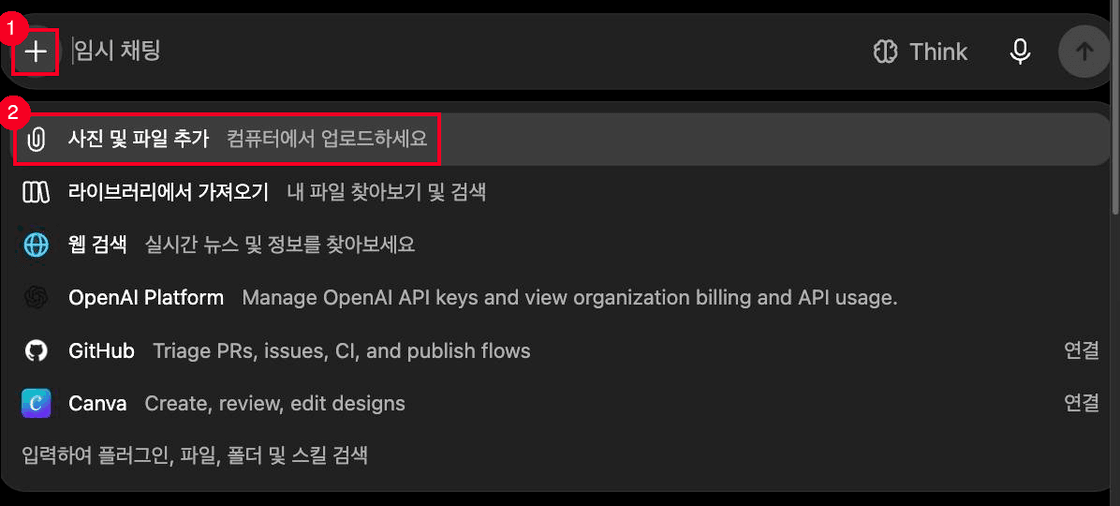
① Click the plus (+) button to the left of the input box to open the menu. ② Click "Add photos & files" at the top, then choose a file from your computer to attach it.
You can upload most everyday office files, including PDF, Word, Excel, CSV, and image files. Limits differ by service and change often, so the numbers below are what I confirmed on each company's official help pages on August 21, 2026.
| ChatGPT | Claude | Gemini | |
|---|---|---|---|
| Size per file | Up to 512MB (images 20MB, Excel/CSV about 50MB) | Up to 500MB | Up to 100MB |
| File count limit | Free: 3/day, Paid: 80 per 3 hours | 20 per conversation | 10 per prompt |
| Notes | Documents have a per-file token cap | PDFs up to 1,000 pages (image-heavy analysis capped at 100 pages) | Video up to 2GB |
After uploading, use the same three elements. "Summarize this file" is weaker than "This is for my manager's report tomorrow. Pull out only the budget-related content from this PDF and put it in a table." Attachments work especially well for tasks like these.
- Summarizing a long PDF or asking questions about it: "Explain just the penalty clause in this contract in plain language."
- Organizing Excel or CSV tables: "Pull out the customers from this sales record who ordered for three straight months."
- Reading images: Upload a photo of a flyer and ask, "Turn the text on this into a table."
- Rewriting a document: Upload an existing proposal and ask, "Keep the same structure, but adapt it for our new product."
There are two things to watch. First, check calculations yourself because AI can miscount while totaling a table. Important numbers such as totals and averages are safer when you verify them in Excel.
When you attach a file in chat, AI does not directly edit the original file you uploaded as of August 2026. It creates a new output in the chat, while your original stays unchanged.
To analyze an Excel (XLSX) file in Claude, you must first turn on code execution and file creation in settings. Saving the file as CSV lets you skip those settings.
The task I do most often is organizing ad performance. I download last month's campaign results as a CSV, upload it, and say, "This is for the team. Make a table of the top three campaigns by click-through rate, and add a one-line note on anything that stands out compared to last month."
That used to take 30 minutes of pivot tables and comment polishing in Excel. Now it takes 2 to 3 minutes: upload the file, give the instruction, and review the result. I still check the totals, just as I mentioned above.
File upload security: what not to upload
Once attaching files feels easy, you may want to upload everything. Set one rule first: if you would not show a file to a stranger, do not upload it to AI either.
The reason is how uploaded data can be used. Depending on your settings, all three services may use your conversations and files as material to improve their AI models. ChatGPT has an "Improve the model for everyone" option under Data Controls in settings. Claude has a "Help improve our AI models" option under Privacy settings. Gemini can use uploaded files to improve the service when Keep Activity is turned on, and it notes that human reviewers may read some conversations.
All three settings can be turned off, but the defaults and detailed conditions vary by account. The safer choice is not to upload the file in the first place instead of relying on a setting.
In practice, that means files such as these. If your company has an AI usage policy, follow that policy first.
- Files containing national ID numbers, bank account numbers, or passwords
- Customer or employee lists and contact files containing personal information
- Confidential company documents
If AI really needs to work with a sensitive file, remove the sensitive parts first. For a customer list, delete the name and contact columns and keep only the purchase history. If the task is to find a pattern, AI does not need to know who bought what.
There are still some options within this rule. If you turn off the training settings mentioned above, future conversations will not be used for model training. That means turning off ChatGPT's "Improve the model for everyone," Claude's "Help improve our AI models," or Gemini's Keep Activity. Gemini notes one exception: a conversation where you chose to send feedback to Google can still be treated differently.
Business plans such as ChatGPT Business and Enterprise, and Claude Team and Enterprise, exclude your input from training by default. Gemini states the same for contracted Workspace accounts, where customer data is not used for training without permission.
These conditions can realistically widen how much moderately sensitive material you can use, as long as it is not top secret. Being excluded from training and being harmless to upload are different things, though. Accounts can still be compromised, and company policies and legal obligations apply regardless of training settings. For highly sensitive material such as national ID numbers or passwords, the rule stays the same: do not upload it under any setting.
For a one-off question that needs extra care, you can use temporary chat. All three services offer a disposable conversation mode excluded from history, memory, and training.
ChatGPT turns it on with the Temporary button in the top right of a new chat. The conversation does not appear in history, does not use or build memory, and is not used for training. It may still remain on OpenAI's servers for up to 30 days for safety checks.
Claude turns it on with the ghost icon in the top right of a new chat, which opens an incognito chat. It is excluded from history and memory and is deleted after a default 30-day retention period. In Team or Enterprise organization accounts, incognito chats are still included in the organization's data export, and Enterprise organizations can set their own retention period.
Gemini has a Temporary Chat button next to New Chat. The conversation does not appear in your recent chat list or activity history, is not used for personalization or training, and is deleted after a maximum of 72 hours. Once you close the window, you cannot find the conversation again in any of the three services, so copy anything you need before closing it.


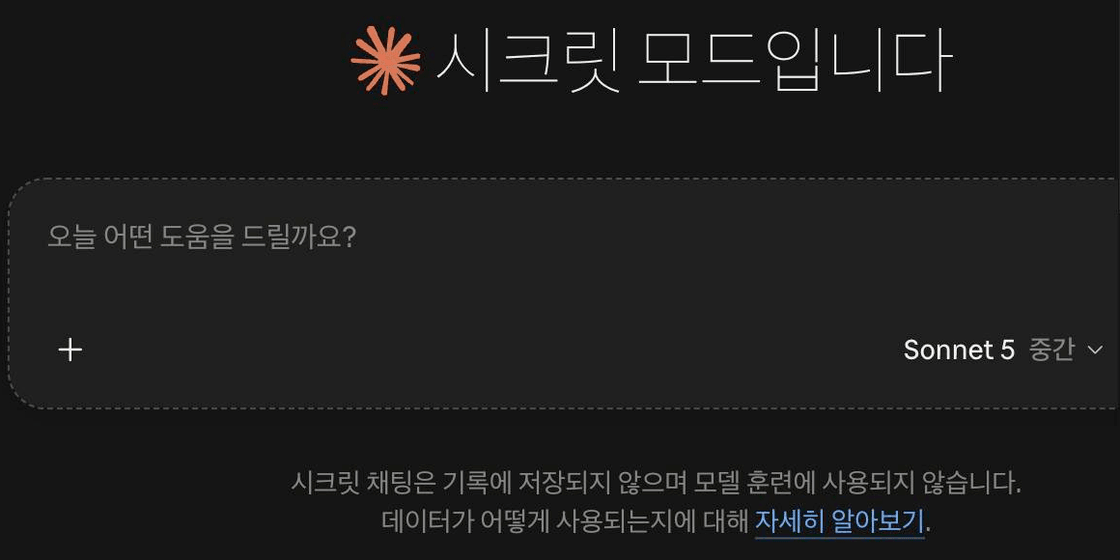
In Claude, click the ghost icon in the top right of a new chat to switch to incognito mode.
This rule matters even more in the next lesson, where we cover letting AI remember things about you. The same principle applies to anything you do not want AI to remember.
- Search finds documents, but AI creates output. Ask without giving it material, and you get a generic answer.
- The three elements of directing AI are context (your situation), request (the one thing you want), and format (what the output should look like).
- Stuck? Tell it to ask you first. Not quite right? Keep refining the same conversation instead of starting over.
- Attach a PDF, spreadsheet, or image and your entire document becomes the context. See the table above for size and count limits, checked on 2026-08-21.
- Never upload a file you would not show a stranger. You can turn off training settings, but not uploading is still the rule. Turning off training or using a business plan widens what is safe for moderately sensitive material, but there is no exception for your most sensitive files. Use temporary chat for one-off conversations.
Frequently asked questions
Can ChatGPT summarize a PDF I upload?
Yes. Upload a PDF using the + button or drag and drop, then ask it to summarize. Instead of saying only 'summarize this,' include the purpose and format. An instruction such as 'for a report, ten bullets, include numbers' produces a much more usable summary.
How many files can I upload on the ChatGPT free plan?
As of August 2026, the free plan allows 3 files per day. Paid plans allow up to 80 per 3 hours. The size limit per file is 512MB, with images capped at 20MB and Excel/CSV at about 50MB.
Can AI read Excel files?
Yes. ChatGPT, Claude, and Gemini can all read Excel and CSV files, organize tables, and pull out rows that match your conditions. In Claude, analyzing an Excel (XLSX) file requires turning on code execution and file creation in settings first; CSV files work without that step. It is still safer to double-check important numbers such as totals in Excel.
Is it okay to upload company documents to AI?
If your company has an AI usage policy, follow it first. Even without one, the rule is to avoid uploading confidential documents or files containing personal information. Depending on your settings, uploaded files may be used to train the model. A practical middle ground is to upload a copy with sensitive parts removed.
Does a longer prompt always give better results?
Material matters more than length. Three sentences are enough if they cover context (your situation), request (what you want), and format (what the output should look like). Padding the prompt with irrelevant information can get in the way. If you are unsure what to include, tell AI to 'ask me first if you need more information.'
Sources (13)Expand to see all sources
- OpenAI Help Center, "File Uploads FAQ": supported formats, 512MB per file, images 20MB, spreadsheets about 50MB, free 3/day, 80 per 3 hours (checked 2026-08-21)
- Claude Help Center, "Upload files to Claude": supported formats, 500MB per file, 20 per conversation, PDF page limits, XLSX requires code execution and file creation settings (checked 2026-08-21)
- Google Gemini Help, "Upload and analyze files in the Gemini app": Add files button, 10 per prompt, 100MB per file, 2GB video, Drive connection requirements (checked 2026-08-21)
- OpenAI Help Center, "Data Controls FAQ": Settings > Data Controls > "Improve the model for everyone" (checked 2026-08-21)
- Anthropic, "Updates to Consumer Terms and Privacy Policy": training-use policy for consumer plan conversations (checked 2026-08-21)
- Anthropic Privacy Center, "How do I change my model improvement privacy settings?": location of the Help improve our AI models toggle (checked 2026-08-21)
- Google, "Gemini Apps Privacy Hub": Keep Activity setting, human reviewer access, caution against entering confidential information, no training use when Keep Activity is off, Temporary Chat excluded from training with up to 72-hour retention (checked 2026-08-21)
- OpenAI, "Enterprise privacy at OpenAI": Enterprise, Business, Edu, and other business plans, plus API data, excluded from training by default (checked 2026-08-21)
- Anthropic Privacy Center, "Is my data used for model training?": inputs and outputs from commercial products like Claude for Work excluded from training by default (checked 2026-08-21)
- Google Workspace Admin Help, "Generative AI privacy hub for Google Workspace": customer data not used to train models outside the domain without permission (checked 2026-08-21)
- OpenAI Help Center, "Temporary Chat FAQ": location of the Temporary toggle, excluded from history, memory, and training, up to 30-day retention for safety purposes (checked 2026-08-21)
- Claude Help Center, "Use incognito chats": location of the ghost icon, excluded from history and memory, 30-day default retention, included in organization data exports, Enterprise custom retention settings (checked 2026-08-21)
- Google Gemini Help, "Use the Gemini app": location of the Temporary Chat button next to New Chat (checked 2026-08-21)