ChatGPT Web vs. Apps: What's Different About Mobile and Desktop?
ChatGPT, Claude, and Gemini are chat-based AI services you can open in a browser, a mobile app, or a desktop app. Your account and chat history follow you across them, but the place where you open AI changes how you use it.
People often wonder whether installing an app is worth it. A browser tab can disappear among your other work, and a phone is easier than a keyboard when you are out or cooking. Think of one bank account accessed at a branch or through mobile banking: the account is the same, but each place is suited to different tasks.
After the previous lesson, where you uploaded a file and had AI handle a real task, the next question is where to continue that work. This lesson looks at web, mobile, and desktop environments through ChatGPT and Claude, then adds the Gemini-specific differences. By the end, you will choose the setup that fits your work. App features and menus change often, so focus on what each environment lets you do rather than memorizing labels.
- Desktop App
A desktop app is a program installed directly on your computer rather than opened in a browser. It uses the same account and chat history as the web, while adding computer-focused features such as a keyboard shortcut or screen capture.
Web browser: start without installing anything
Open ChatGPT at chatgpt.com, Claude at claude.ai, or Gemini at gemini.google.com. Each service runs in a browser, so there is no program to download and no need to ask for administrator access on a work computer.
Create an account, sign in, and start chatting. Claude requires phone-number verification when you sign up, and you cannot skip it, so you need a number that can receive text messages. On a work laptop where installing software is difficult, the web is often the most practical choice. The trade-off is that you have to find the browser tab again when you return from another task.
Your conversations stay in the left sidebar unless you delete them yourself. Reopen one and continue in its existing context, so you do not have to explain yesterday's task from the beginning today.
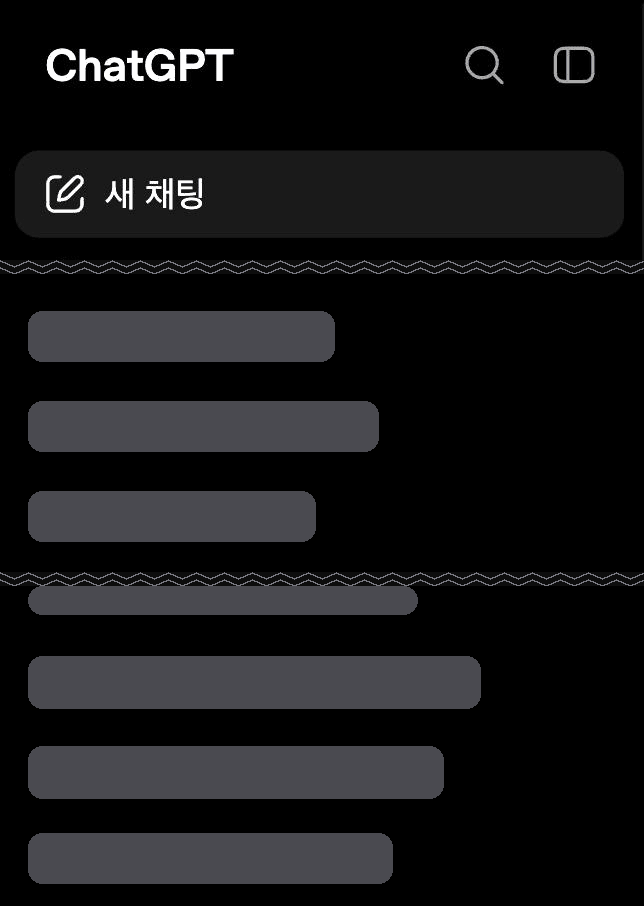
This is the recent list in the left sidebar. Conversations collect here, and selecting one brings back its context so you can continue where you left off.
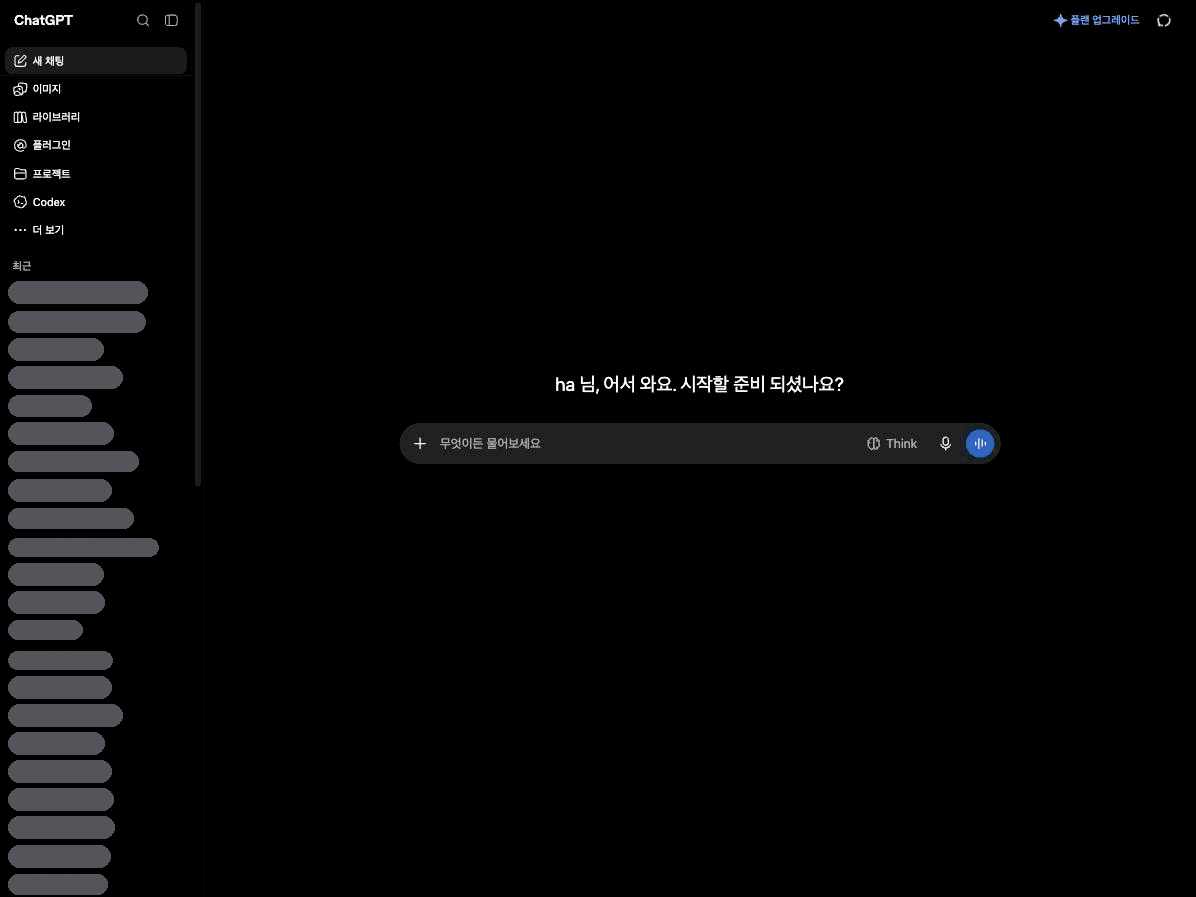
Mobile app, voice conversations on the go
ChatGPT, Claude, and Gemini all have mobile apps for iOS and Android. Their biggest advantage is voice conversation: tap the Voice icon at the bottom of the screen and talk instead of typing. That is useful when you are walking, commuting, or cooking and your hands are busy.
ChatGPT supports voice conversations. The Free plan has usage limits. Camera and screen sharing are available on paid plans when you switch the voice setting to the previous Advanced mode.
Claude's voice mode is in beta, but it is available on every plan, including Free. Connected tools such as Gmail, Google Calendar, and Slack continue to work during a voice conversation. Claude voice mode also works on the web and desktop, but it is designed with the phone experience in mind.
Gemini's Gemini Live lets you talk while showing the camera what is in front of you or sharing your phone's screen. For example, you could point it at a broken appliance and ask, "Why is this doing that?"
Desktop app, open it with a shortcut
The point of a desktop app is instant access. Instead of hunting through browser tabs, press one shortcut and ask AI from the document or window you are already using.
The ChatGPT desktop app supports Mac and Windows. On Mac, press Option+Space; on Windows, press Alt+Space. A question box opens on top of whatever is on screen.
Claude's desktop app supports Mac, Windows, and Linux (beta). On Mac, double-tap the Option key to open the input box by default, and you can change that shortcut. You can drag across part of the screen to capture it, or click an open app window to attach its contents. This quick entry feature is still Mac-only.
The Claude desktop app also includes work tools beyond ordinary chat, including Claude Code and Claude Cowork. We will cover them in a later track.
The Gemini desktop app runs on both Mac and Windows. The Mac build needs an Apple silicon chip and macOS 15 or later, and Option+Space opens the chat window. The Windows build shipped on September 11, 2026, runs on Windows 10 or later, and uses Alt+Space. On Mac you can hold down the Fn key to dictate, although this voice input currently supports English only.
A desktop app attaches AI to the work already on your screen. The longer you spend at a computer, the more useful the shortcut becomes.
| ChatGPT | Claude | Gemini | |
|---|---|---|---|
| Web | chatgpt.com | claude.ai | gemini.google.com |
| Mobile app | iOS, Android | iOS, Android | iOS, Android |
| Voice conversation | Supported (camera and screen sharing on paid plans, with Advanced mode) | Supported (beta; connected tools available) | Gemini Live (camera, screen sharing) |
| Desktop app | Mac, Windows | Mac, Windows, Linux (beta) | Mac only (Apple silicon) |
| Shortcut to summon | Option+Space (Mac) / Alt+Space (Windows) | Double-tap Option (Mac) | Option+Space, hold Fn (voice) |
Choose where to use AI for your everyday work
Today's decision is simple: choose where you are most likely to use AI. Use the steps below to make it concrete.
- Open the AI you chose in the last lesson, whether that is ChatGPT, Gemini, or Claude.
- Picture the place where you usually do that work. If you stay at a computer, the web or desktop app may fit better; if you are often on the move or cannot use your hands, the mobile app may be easier.
- Open the environment you chose and ask one real question about the work in front of you.
Start with the web. You can get a feel for it without installing anything. If you find yourself reaching for AI several times a day, install the desktop app then. The shortcut pays off most for people who use it every day.
Terminal (CLI): handle files in a later track
After the web and apps comes the terminal (CLI, or command-line interface). A terminal is a screen where you control a computer with typed commands instead of a mouse. When AI runs there, it does more than answer in a chat window: it can open and edit files on your computer and even run programs.
All three companies offer a tool for this: Claude's Claude Code, ChatGPT's Codex CLI, and Gemini's Antigravity CLI. This lesson does not cover installation or commands. The third track, Beyond the Browser, starts with opening a terminal for the first time and takes you through it step by step.
- Your account and chat history carry over across the web, mobile app, and desktop app.
- The web is the install-free default and the most practical option on a work computer.
- Mobile apps are strong at voice conversation. Gemini supports camera and screen sharing for free, while ChatGPT requires a paid plan.
- Desktop apps summon AI with a shortcut and attach your current screen or files.
- The terminal (CLI) is another environment where AI can work with files. We cover it in a later track.
Frequently asked questions
What's different about the ChatGPT app and the web version?
Your account and chat history carry over. The mobile app is better suited to voice conversation, while the desktop app opens with a shortcut (Option+Space on Mac, Alt+Space on Windows). The web works well on a larger screen without an install.
Is there a ChatGPT PC version?
Yes. ChatGPT has desktop apps for Mac and Windows. Press Option+Space on Mac or Alt+Space on Windows to open the question box from any screen.
Can I use the Claude app on my computer?
Yes. The desktop app is available for Mac, Windows, and Linux (beta). On Mac, double-tap the Option key to open the input box, then capture part of your screen or attach an open app window. This quick entry feature is Mac-only as of August 2026.
Does Gemini have a desktop app for Windows?
Yes. The Windows build shipped on September 11, 2026, and runs on Windows 10 or later. The Mac build requires Apple silicon and macOS 15 or later. Using the browser at gemini.google.com still works too.
What should I use for a voice conversation with AI?
All three services support voice conversation in their mobile apps. If you want to show something in front of you with your camera while you talk, Gemini Live is the most convenient option on the free tier. ChatGPT requires a paid plan and switching the voice mode to the previous Advanced setting for camera and screen sharing.
Sources (14)Expand to see all sources
- OpenAI Help Center, "Downloading the ChatGPT macOS app" (checked 2026-08-21)
- OpenAI Help Center, "Using the ChatGPT Windows app" (checked 2026-08-21)
- OpenAI Help Center, "Moving to the new ChatGPT desktop app" (checked 2026-08-21)
- OpenAI Help Center, "ChatGPT Voice" (checked 2026-08-21)
- Google, "Talk naturally with Gemini Live", Gemini Apps Help (checked 2026-08-21)
- Google, "Use the Gemini app on Mac", Gemini Apps Help (checked 2026-08-21)
- Google, official Gemini desktop app page: Mac (Apple silicon, macOS 15+) and Windows (Windows 10+, x64 and ARM64) support with shortcuts (checked 2026-09-19)
- Anthropic, "Use voice mode", Claude Help Center (checked 2026-08-21)
- Anthropic, "Use quick entry with Claude Desktop on Mac", Claude Help Center (checked 2026-08-21)
- Claude by Anthropic, "Download Claude" (checked 2026-08-21)
- Claude Help Center, "Verify your phone number" (checked 2026-08-21)
- Claude Code Docs, "Overview" (checked 2026-08-21)
- OpenAI, "Codex CLI" official documentation (checked 2026-08-21)
- Google, Antigravity "Pricing", confirms Antigravity CLI availability (checked 2026-08-21)